
「setlogで撮ったVlog、どうやって保存するの?」「保存しようとしたらエラーが出る」「みんなの動画は時間が真ん中にあるのに、自分のは右端……」。setlogの保存まわりは、はじめは少し分かりにくいところです。この記事では、保存・書き出しのやり方と、つまずきやすいポイントの対処法をまとめて解説します。
ログ画面の「共有」アイコンから書き出せます
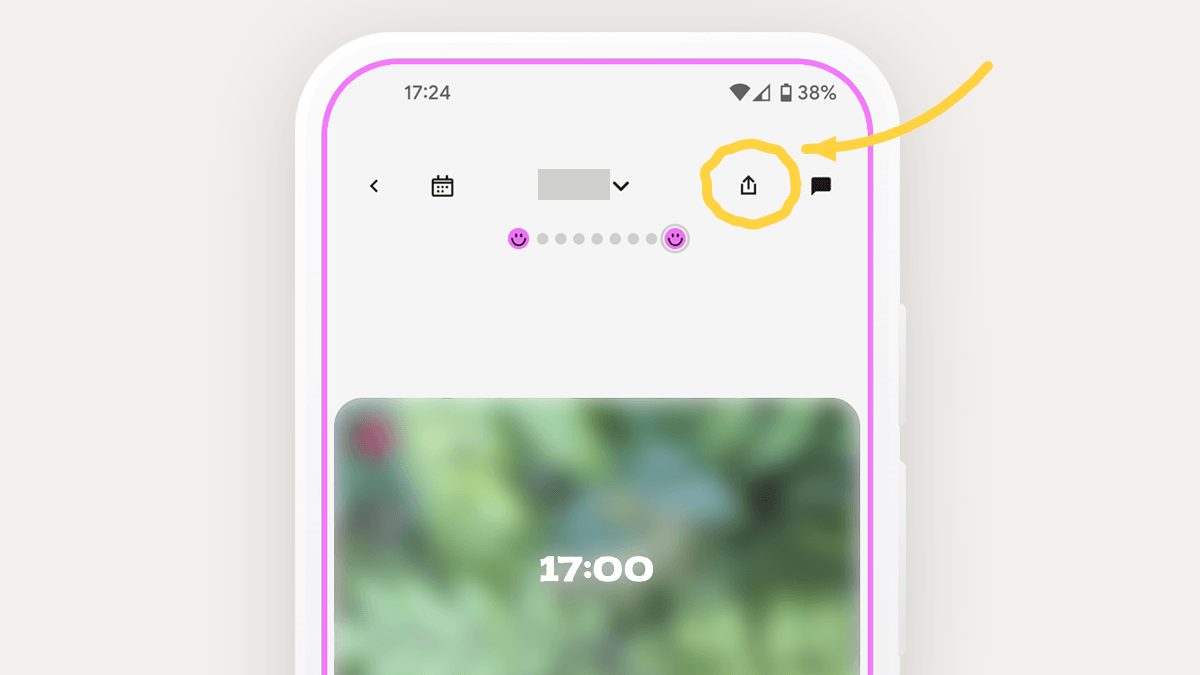
保存したいログを開き、画面上部の共有アイコンをタップ。書き出し(レンダリング)が終わると1本の動画になり、そこから端末に保存できます。
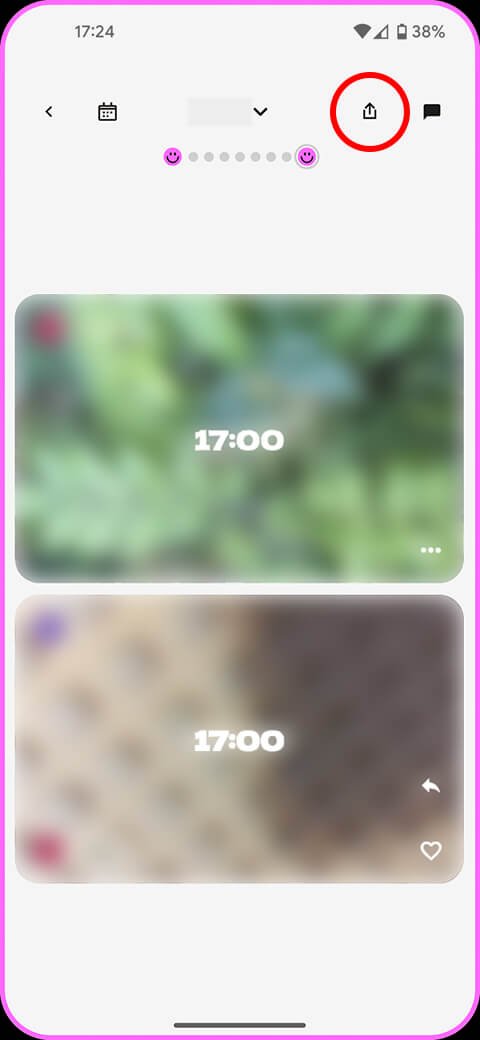
- 保存したいログ(Vlog)を開きます。画面上部にある共有アイコン(四角から矢印が出ているマーク)をタップします。※以下は、 Androidアプリの画面ですが、iPhoneも基本操作は同じです。
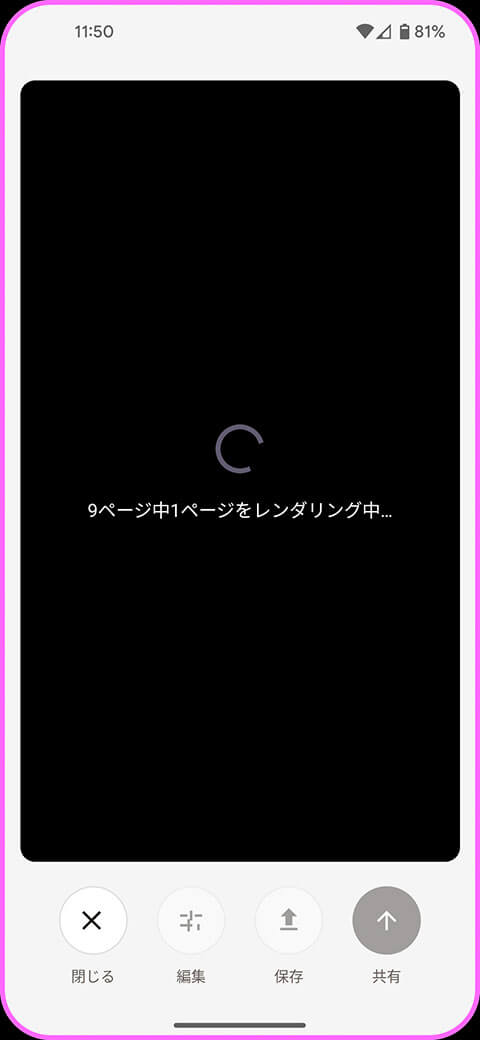
- 書き出しが始まります。「9ページ中1ページをレンダリング中…」のように進み具合が表示されます。撮った本数が多い日ほど時間がかかるので、そのまま待ちましょう。
- 完了すると、その日のクリップがつながった1本の動画が表示されます。画面下部に「閉じる/編集/保存/共有」のメニューが出ます。
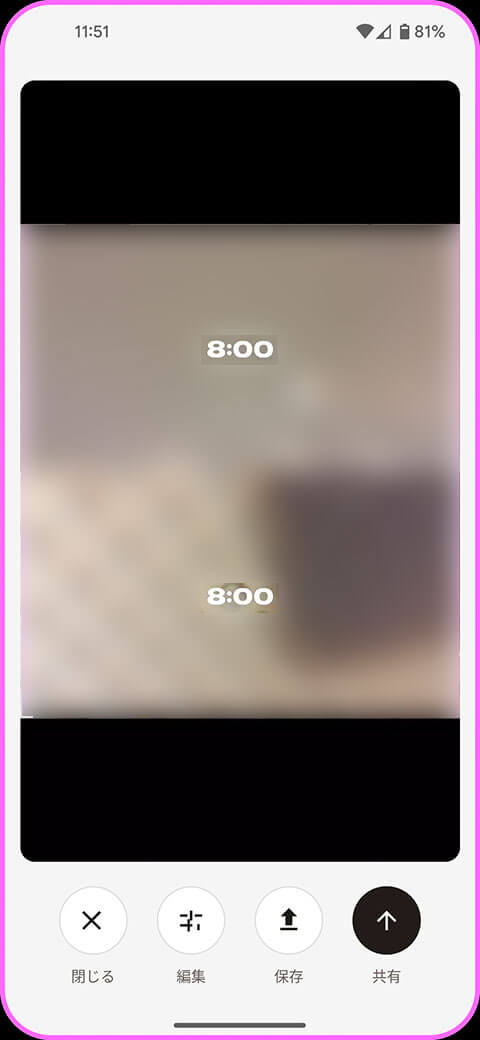
- 「保存」をタップすると、動画が端末に保存されます。「共有」を選べば、InstagramやTikTok、YouTubeなど他のアプリへそのまま送れます。
書き出しの設定を変える(画質・アスペクト比・背景)
下部メニューの「編集」をタップすると、「エクスポートを編集」が開き、書き出しの設定を変えられます。
設定できるのは次の4つです。
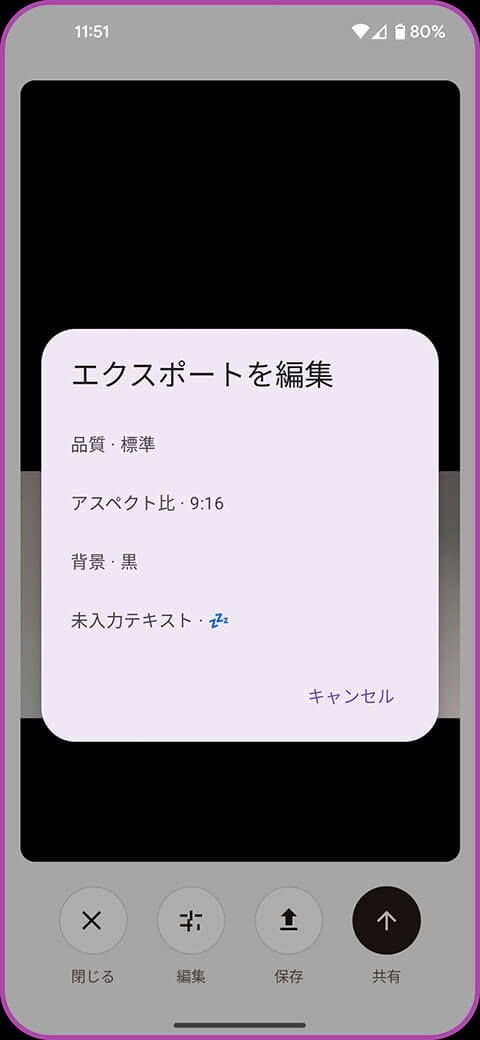
- 品質(初期値:標準)… 保存がうまくいかないときは、ここを軽い設定に変えると成功しやすくなります。
- アスペクト比(初期値:9:16)… 縦長のショート動画向けの比率です。
- 背景(初期値:黒)… 動画の上下に入る余白の色です。
- 未入力テキスト(初期値:💤) … 撮影しなかった時間帯の扱いを選べます。
「上下の黒い帯が気になる」「もっと軽いファイルにしたい」というときは、保存する前にこの「編集」から調整しておくと、撮り直しの手間がかかりません。
保存できない・エラーが出るときの対処法
まず試したいのは「編集」から品質を下げること。それでもダメなら、更新・再起動・時間をおいて再試行です。
- 「このエクスポートをレンダリングできませんでした」と出る/黒い画面のまま進まない:下部メニューの「編集」→「品質」を軽い設定に変えてから、もう一度書き出してみてください。これで書き出せたという報告が多くあります。読み込みに少し時間がかかることもあるので、あわてず待つのがコツです。
- 書き出しが途中で止まる・時間がかかりすぎる:撮った本数が多い日ほどレンダリングは重くなります。アプリを最新版に更新し、時間をおいて再試行してください。
- 保存できない・保存先が見つからない:「保存」の代わりに、隣の「共有」から保存先アプリを選ぶ方法もあります。うまくいかないときは、setlogに写真(ストレージ)へのアクセスが許可されているかも確認しましょう。
- 順番がバラバラ・一部が入っていない:書き出しの不具合が報告されています。アプリを更新してから、もう一度書き出すと直ることがあります。
※これらは環境(端末・OS・アプリの版)によって変わることがあります。当てはまるものから試してみてください。
保存した動画をYouTubeやTikTokに投稿するには
書き出しが終わった画面から「共有」を選べば、他のアプリへそのまま送れます。もちろん一度「保存」してから投稿してもOKです。
- 上の手順で書き出し(レンダリング)を終わらせます。
- 下部メニューの「共有」をタップし、送り先のアプリ(Instagram・TikTok・YouTubeなど)を選びます。
- 先に「保存」しておけば、あとから各アプリのアップロード画面で、端末に保存した動画を選ぶこともできます。
- setlogではBGMや凝った編集はできません。音楽や字幕を足したいときは、保存後に別の動画編集アプリを使うと仕上がりが良くなります。
「時間が真ん中にならない」のはなぜ?
時刻の表示位置は設定で変えるものではなく、投稿先が「グループ」か「個人」かで自動的に決まります。
- 友達と一緒に作るグループのVlog … 時刻が画面の中央に大きく表示されます。
- 自分ひとりの個人Vlog … 時刻が画面の右に表示されます。
「みんなのように時間を真ん中に大きく出したい」という場合は、設定を探すのではなく、友達とグループ(ログ)を作ってそこで撮るのが最もシンプルな方法です。表示位置を変える設定項目があるわけではない、という点がポイントです。
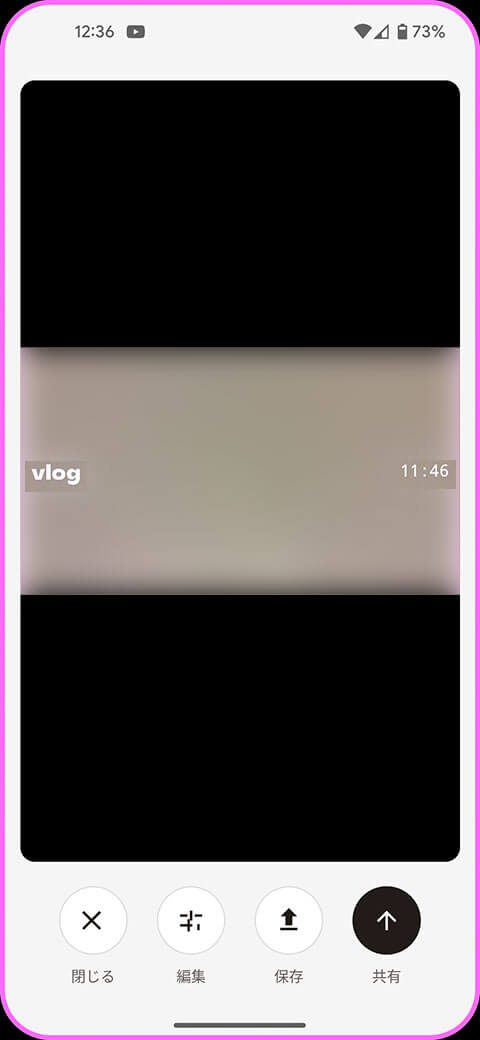
個人Vlogの場合は時刻が画面の右に表示
よくある質問(FAQ)
Q. 過去の日に作ったVlogも保存できますか?
A. 過去のログ一覧から開いて保存できます。表示場所はアプリのバージョンによって変わることがあるため、見当たらないときはメニュー内を探してみてください。
Q. 保存すると画質は落ちますか?
A. 書き出しの「編集」で品質を選べます(初期値は「標準」)。もし保存自体がうまくいかないときは、あえて品質を軽い設定にすると成功しやすくなります。まずは「保存できること」を優先すると安心です。
Q. 動画の上下に黒い帯が入るのはなぜ?
A. 書き出しが縦長(9:16)で、背景が「黒」になっているためです。下部メニューの「編集」から、アスペクト比や背景の色を変えられます。
Q. 「時間 真ん中」にする設定はどこにありますか?
A. 実は、設定項目はありません。友達とのグループ(ログ)で撮ると時刻が中央に、自分ひとりの個人Vlogだと右に表示される仕組みです。真ん中にしたいときは、設定を探すより、友達とグループを作るのが近道です。
Q. BGM(音楽)や字幕は付けられますか?
A. setlogの中では付けられません。一度端末に保存してから、お好みの動画編集アプリで音楽や字幕を足すと、ぐっと見やすい1本に仕上がります。
まとめ
せっかく撮りためた2秒の積み重ねだから、うまく書き出せないとちょっと焦ってしまいますよね。でも大丈夫。基本は「ログを開いて、上の共有アイコンを押して、レンダリングが終わるのを待つ」だけです。もしエラーが出ても、「編集」から品質を下げてもう一度書き出せば、たいていは乗り越えられます。
その日のかけらがつながった短いVlogには、何気ない表情や、そのときの空気がそのまま残っています。今日という日は、二度と同じ形では戻ってきません。だからこそ、きれいに書き出して、あとから見返せる宝物として残していってくださいね。