
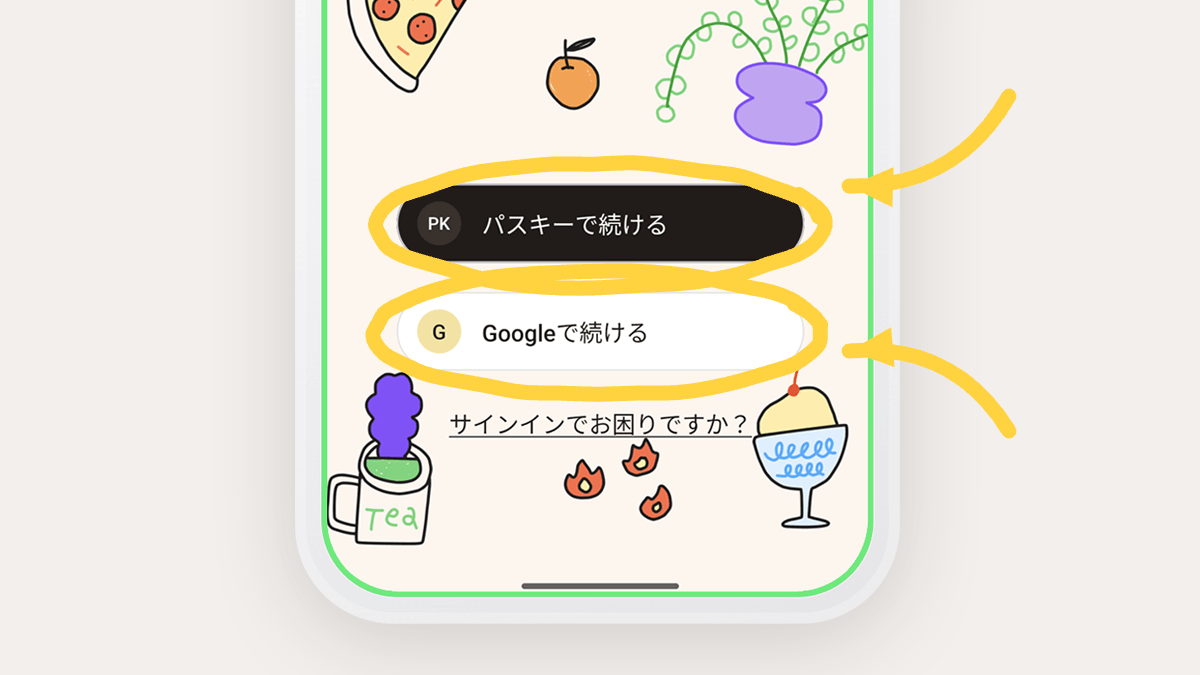
「setlogを入れたのに、最初の画面からログインできない……」「パスキーもGoogleも押しても反応しない」。そんな状況にお悩みの方向けに、setlogにログイン・新規登録できないときの原因と対処法を、状況別にわかりやすく整理してみました。あわてず、当てはまるものから試してみてください。
多くは「アプリを最新版に更新」で解決します
ログイン画面から進めないトラブルは、アプリのアップデート・再起動・別のログイン方法への切り替えで改善する例が多く報告されています。 とくにAndroid版は初期に登録画面で止まる不具合が報告され、修正版アップデートでの解消が案内されていました。
まず試したいのは次の3つです。
- ストアでsetlogが最新版になっているか確認して更新する
- アプリを終了して再起動、改善しなければスマホ自体を再起動する
- 一方のログイン方法(例:Google)で進めないときは、もう一方(パスキー等)を試す
setlogの登録方法(パスキーでの始め方)
iPhone・Androidどちらも「パスキー」で登録でき、電話番号は不要です。
- アプリを開くと登録画面が表示されます。iPhoneは「Connect with Passkey」/「Appleで続ける」、Androidは「パスキーで続ける」/「Googleで続ける」が並びます。※以下は、 Androidアプリの画面ですが、iPhoneも基本操作は同じです。
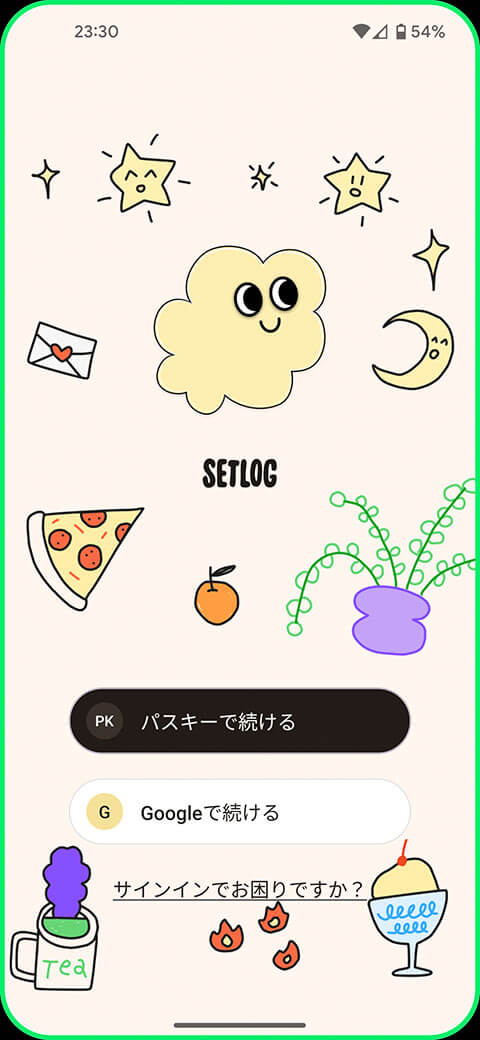
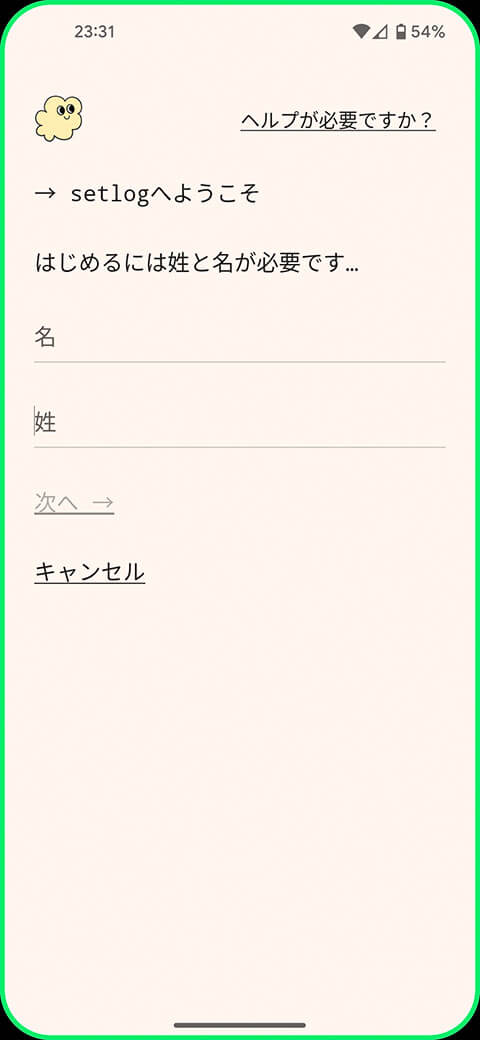
- パスキー方式を選び、名・姓 を入力し、「次へ →」をタップします。
- 「パスキーを保存しますか?」と出たら保存先を選びます(標準の「パスワードに保存」でも可)。Androidでは指紋認証などが求められることがあります。
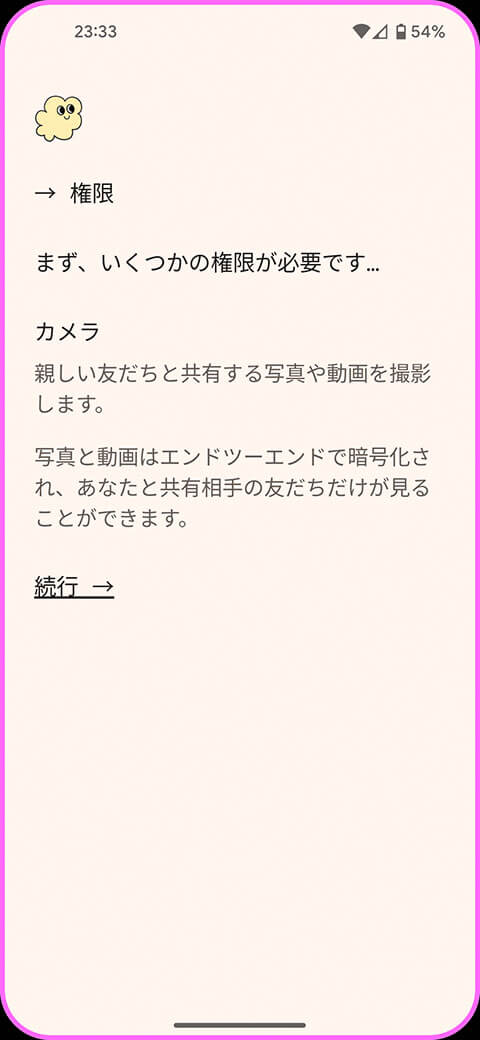
- カメラ・通知の権限を許可すれば完了です。
症状別:ログインできないときの対処法
①「パスキー」も「Google」も反応しない・ぐるぐる回る(Androidに多い)
対処:アプリを最新版に更新 → 再起動 → 再インストールの順に試します。 Android版では初期に、登録画面のボタンがどちらも反応せず先に進めない不具合が報告され、修正版の配信で解消が案内されました。改善しない場合は、時間をおいて再度アップデートを確認してください。
②「Googleで続ける」が「Googleを開いています…」のまま止まる
対処:一度戻ってパスキーでの登録を試します。 Googleアカウント側の再ログインや、別ネットワーク(Wi-Fi↔モバイル回線)での再試行で改善する場合があります。※環境により挙動が異なるため、うまくいかないときは①の手順に戻ってください。
③ Appleでログイン後に「iCloudのパスワードを変更してください」と通知が来た
対処:不安を感じたら、Appleではなくパスキーでの登録・ログインに切り替えるのが無難です。実際の原因は個別の環境によりさまざまで、ここでは断定できませんが、心配な場合は、Apple ID自体のパスワード変更・2ファクタ認証の確認など、Apple側のアカウント保護を先に見直したうえで、setlogは別方式で登録するとよいでしょう。
それでも解決しないときは
- 通信環境を変えて再試行する(Wi-Fi↔モバイル回線)
- 端末のOSを最新にする
- 時間をおいて再度試す(サーバー側の一時的な不具合の可能性)
- アプリの表示が一部、韓国語や英語のままのことがあります。日本語と文言が違っても、ボタンの位置や並びは同じなので、この記事のスクショを目印に進めてください
まとめ
新しいアプリの入り口でつまずくと、「自分だけうまくいかないのかな」と不安になりますよね。
でも、setlogのログインでつまずく人はとても多くて、その多くは「アプリを最新版に更新して、別の方法で入り直す」だけで、すんなり先へ進めています。ここで焦る必要はありません。当てはまるものから一つずつ試していけば、きっと大丈夫です。
無事に入り口を抜けたら、あとはもう気楽なもの。通知が来たら、そのときの何気ない2秒を残していくだけです。少し手こずったぶん、初めて自分のVlogが並んだときの嬉しさは、きっとひとしおですよ。