
Googleフォトで写真を消したあと、「ゴミ箱はどこにあるの?」「間違えて消した写真を戻したい」と探していませんか。削除するとスマホの写真まで消えてしまうのか、気になっている方も多いと思います。
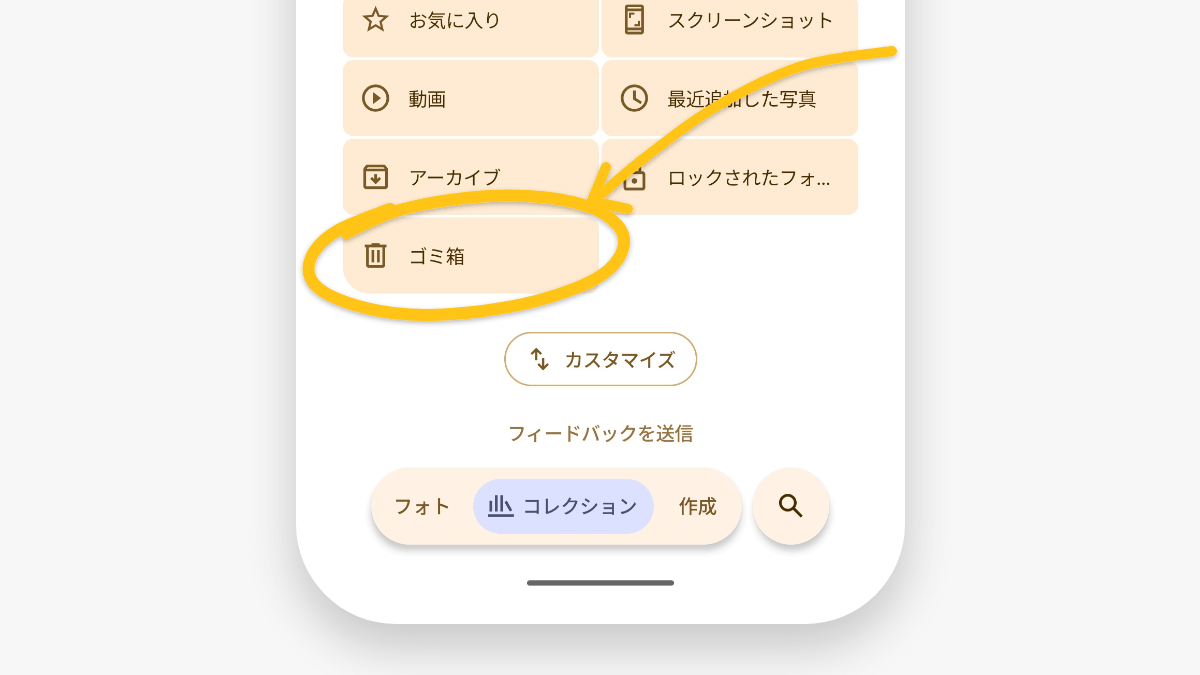
Googleフォトのゴミ箱は、画面の下の[コレクション]の中にあります。削除した写真は30日間ゴミ箱に残るので、その間なら元に戻せます。
この記事では、Googleフォトのゴミ箱の場所と、写真の削除・まとめて削除・復元・完全に削除するやり方を、スマホの画面付きで解説します。
※以下は、Androidアプリの画面ですが、iPhoneも基本操作は同じです。
Googleフォトのゴミ箱はどこ?
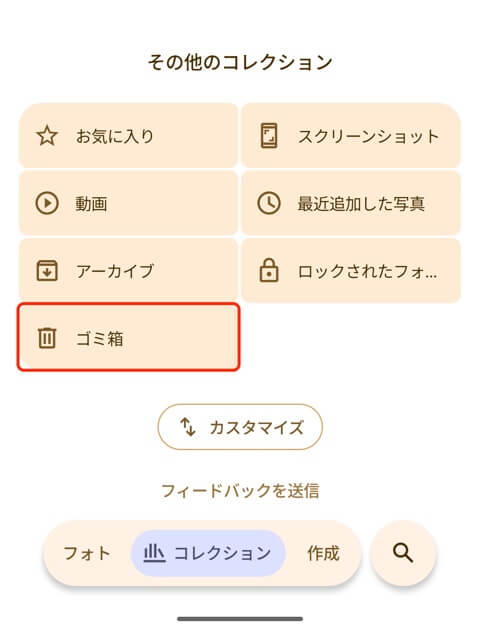
ゴミ箱は、[コレクション]を開いて下の方にスクロールした「その他のコレクション」にあります。
- Googleフォトを開き、画面の下の[コレクション]をタップします。
- 下にスクロールし、「その他のコレクション」の[ゴミ箱]をタップします。
- ゴミ箱が開きます。上に「ゴミ箱内のアイテムは 30 日後に完全に削除されます。」と表示されます。
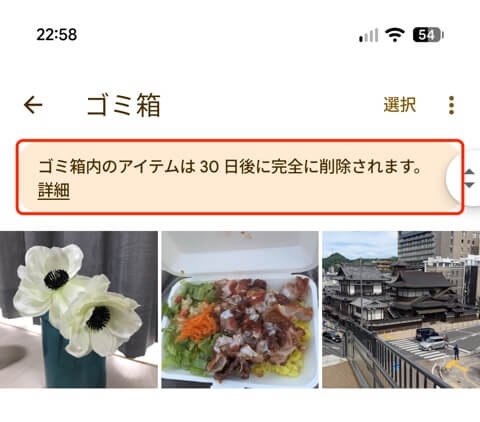
ゴミ箱に入れた写真は、30日たつと自動で完全に削除されます。消したかどうか迷う写真は、早めにゴミ箱を確認しておきましょう。
Googleフォトで写真を削除する方法
写真を選んで[ゴミ箱]をタップすると、写真はゴミ箱に移ります。1枚ずつでも、まとめてでも削除できます。
1枚ずつ削除する
- 削除したい写真をタップして開きます。
- 画面の下の[ゴミ箱]をタップします。
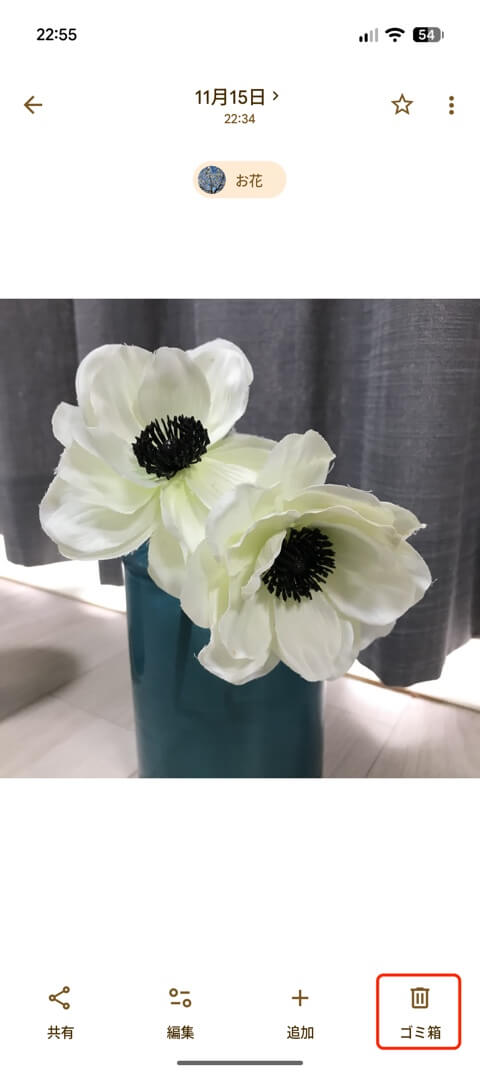
- 確認が表示されたら、[ゴミ箱に移動]をタップします。
まとめて削除する(一括削除)
- 写真の一覧で、削除したい写真を1枚長押しします。
- 指を離さずにそのまますべらせると、続けて何枚も選べます。離れた写真は、タップして選び足します。
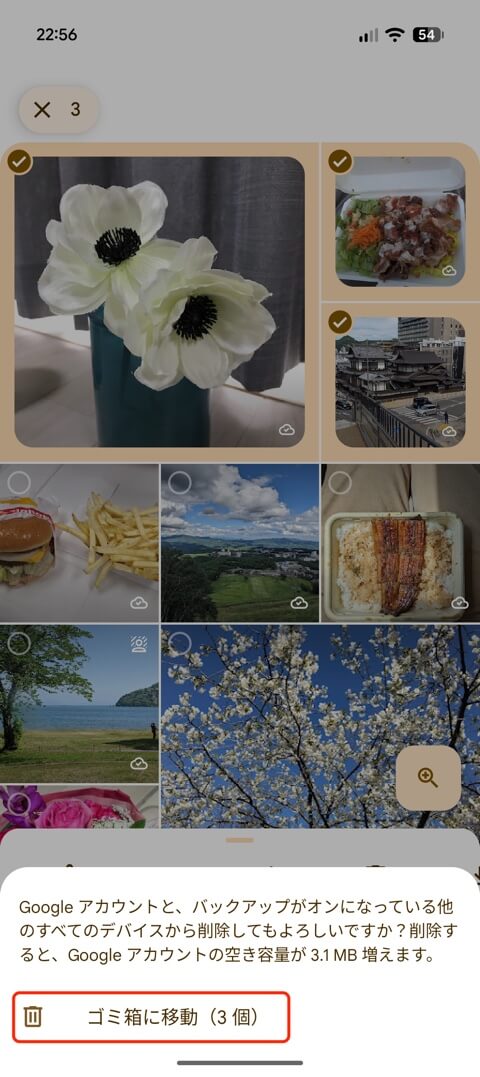
- 画面の下の[ゴミ箱]をタップし、[ゴミ箱に移動(〇 個)]をタップします。
削除するとどうなる?スマホからも消える?
Googleフォトで削除すると、Googleアカウントと、バックアップをオンにしているすべてのスマホ・タブレットから消えます。
削除するときの確認画面にも、「Google アカウントと、バックアップがオンになっている他のすべてのデバイスから削除してもよろしいですか?」と表示されます。Googleフォトのヘルプによると、次の場所からも消えます。
- スマホ本体:Googleフォトのアプリで削除すると、スマホに保存されている同じ写真も削除されます。
- アルバム・共有アルバム:その写真を入れていたアルバムや、共有アルバム・会話からも消えます。
一方、Googleドライブ・Gmail・YouTubeなど、ほかのサービスに入れた写真は、Googleフォトで削除しても消えません。
スマホには残して、Googleフォトからだけ消したいとき
先にバックアップをオフにしてから、ブラウザのGoogleフォト(photos.google.com)で削除します。アプリのまま削除すると、スマホからも消えてしまうためです。
- 写真を残したいスマホのGoogleフォトで、バックアップをオフにします(右上のアカウントのアイコン →[フォトの設定]→[バックアップ])。
- パソコンかスマホのブラウザで photos.google.com を開き、削除したい写真を選んで削除します。
- 数分待ってから、スマホのGoogleフォトを開き直します。
このあとバックアップをオンに戻すと、スマホに残した写真がもう一度バックアップされることがあります。手順はGoogleフォトのヘルプ(写真や動画を削除する )にも載っています。
反対に、「Googleフォトには残して、スマホの容量だけ空けたい」ときは、[このデバイスの空き容量を増やす]を使います。やり方は「Googleフォトの使い方|はじめ方・バックアップ・共有を解説」で紹介しています。
削除した写真を復元する方法
ゴミ箱で写真を選んで[復元]をタップすると、元に戻ります。
- [コレクション]→[ゴミ箱]を開きます。
- 戻したい写真を長押しして選びます。
- 画面の下の[復元]をタップします。
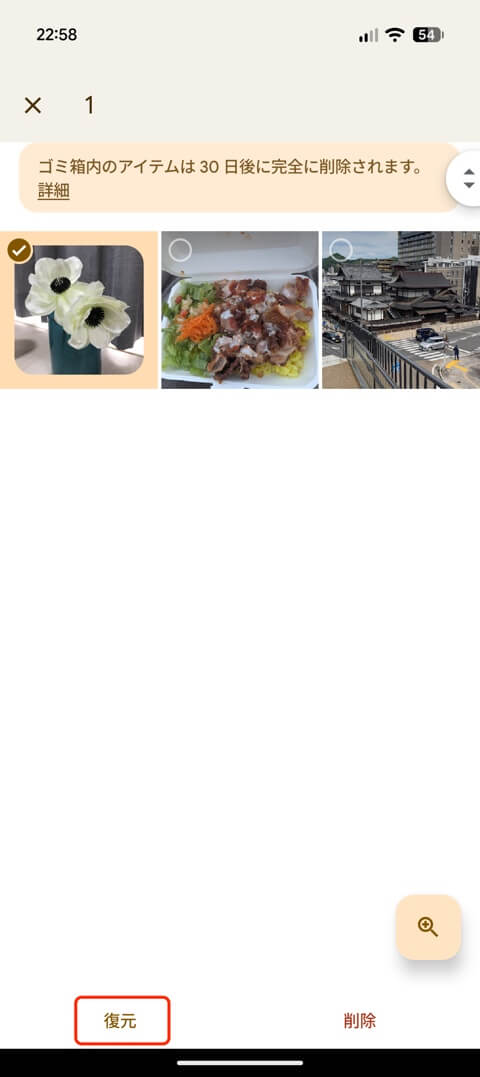
復元した写真は、写真の一覧に戻ります。入れていたアルバムや、スマホのギャラリーアプリにも戻ります。
完全に削除する・ゴミ箱を空にする
30日待たずに消したいときは、ゴミ箱で[削除]するか、[ゴミ箱を空にする]を使います。完全に削除した写真は、元に戻せません。
選んだ写真だけを完全に削除する
- ゴミ箱で、消したい写真を長押しして選びます。
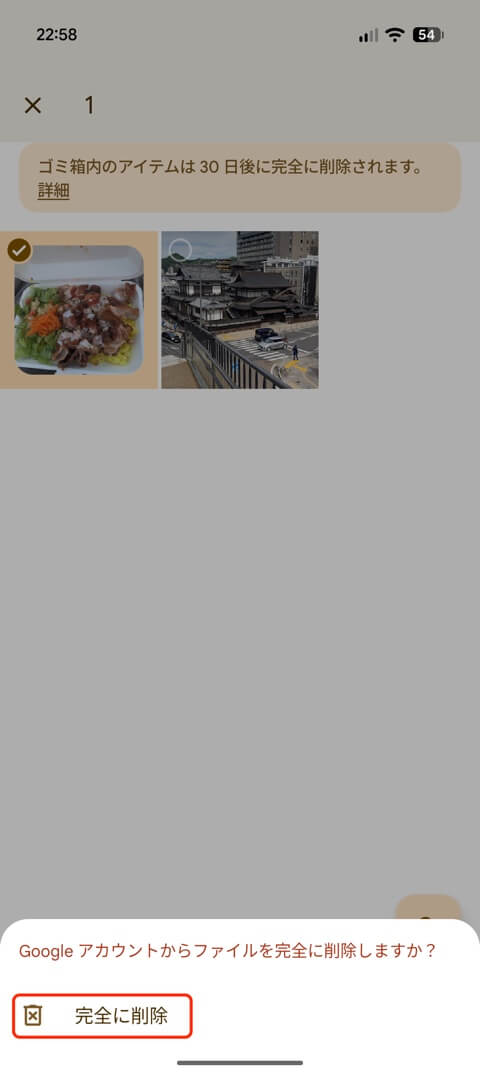
- 画面の下の[削除]をタップします。
- 「Google アカウントからファイルを完全に削除しますか?」と表示されたら、[完全に削除]をタップします。
ゴミ箱を空にする
- ゴミ箱の右上の︙をタップし、[ゴミ箱を空にする]をタップします。
- [完全に削除(〇 個)]をタップすると、ゴミ箱の中の写真がすべて消えます。
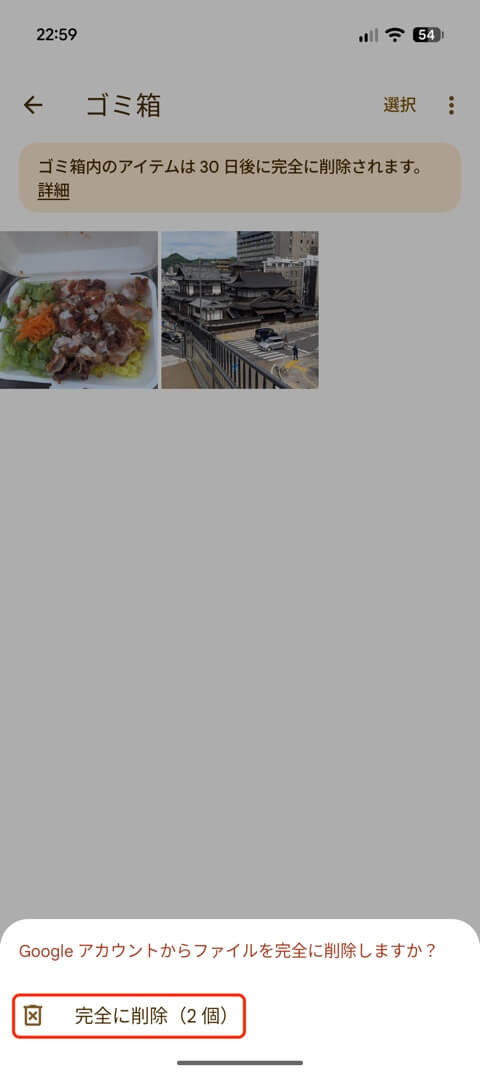
ゴミ箱を空にすると、中の写真は1枚残らず完全に削除されます。戻したい写真が混ざっていないか、先に一覧を見ておきましょう。
写真が消えた・見つからないときは
まずはゴミ箱を確認しましょう。30日以内で、ゴミ箱を空にしていなければ、復元できます。
ゴミ箱に無いときは、次の場所やことも確かめてみてください。
- アーカイブ:[アーカイブ]に移した写真は、写真の一覧に表示されなくなります。[コレクション]→[アーカイブ]で探せます。
- ロックされたフォルダ:ここに移した写真も、一覧には表示されません。[コレクション]→[ロックされたフォルダ]で確認できます。
- ログインしているアカウント:Googleアカウントを複数持っている場合は、右上のアカウントのアイコンで、写真を保存したアカウントになっているか確かめましょう。
Googleフォトのヘルプによると、次の場合は復元できません。
- ゴミ箱に移してから30日以上たった
- ゴミ箱を空にした、またはゴミ箱から完全に削除した
- バックアップしていない写真を、スマホのギャラリーアプリから完全に削除した
よくある質問
Q. ゴミ箱の写真は何日で消えますか?
A. ゴミ箱に移してから30日たつと、自動で完全に削除されます。それまでは、いつでも復元できます。
Q. 共有アルバムに入れた写真を削除すると、相手からも見えなくなりますか?
A. はい。Googleフォトで削除すると、その写真を入れていた共有アルバムや会話からも消えます。家族や友だちと共有している写真を消すときは、気をつけましょう。
Q. iPhoneで完全に削除したのに、写真アプリに残っています。
A. Googleフォトのヘルプによると、Googleフォトから完全に削除しても、iPhoneの写真アプリの[最近削除した項目]に残る場合があります。iPhoneからも消したいときは、写真アプリの[最近削除した項目]も確認しましょう。
Q. しばらくGoogleフォトを使っていなくても、写真は残りますか?
A. Googleフォトを2年以上使っていないと、写真が削除されることがあります。その場合は、少なくとも3か月前にメールと通知で知らせが届きます(Google フォトのアクティビティとストレージについて )。
まとめ
Googleフォトのゴミ箱は[コレクション]の中にあり、削除した写真は30日間そこに残ります。間違えて消しても、ゴミ箱を空にしていなければ[復元]で元に戻せます。削除するとスマホ本体や共有アルバムからも消えるので、スマホに残したい写真は消す前にもう一度確認しておきましょう。
写真の整理は、思い出を見返すきっかけにもなります。ゴミ箱の仕組みを知っておけば、もう慌てずに済みますよ。安心して、要らない写真から少しずつ片付けてみてくださいね。