
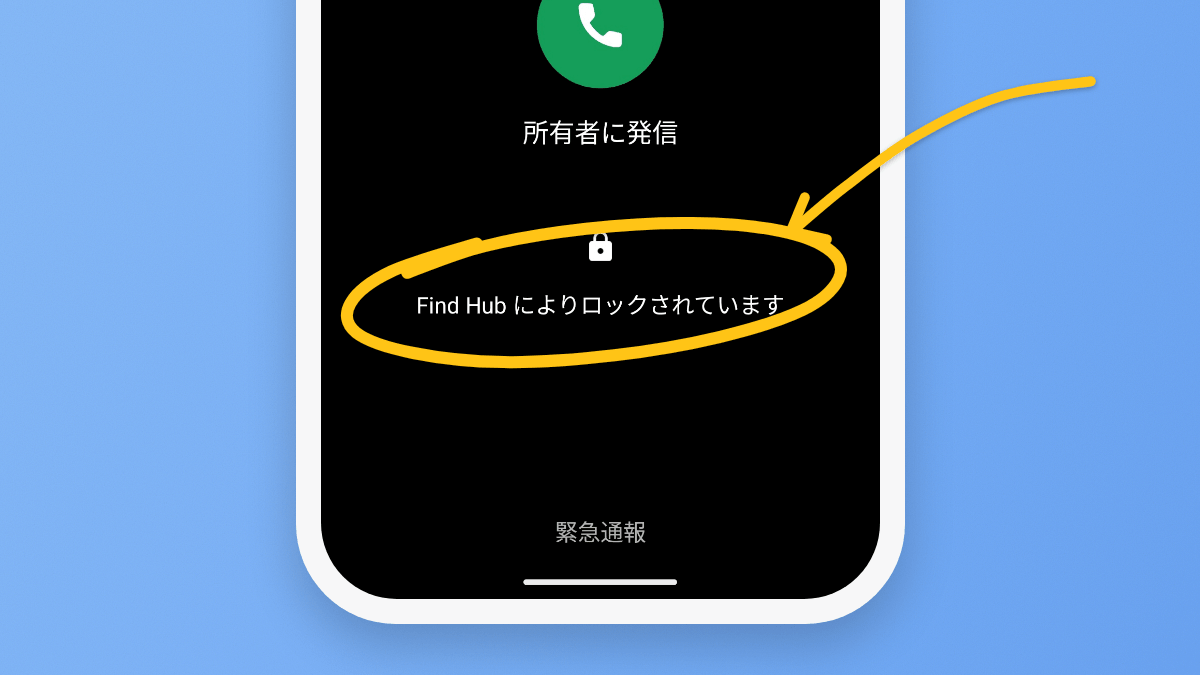
「スマホがない!」と気づいたとき、Androidスマホなら、Googleの「Find Hub(ファインドハブ)」で探せます。この記事では、Find Hubの使い方を、実際の画面を使って順番に解説します。パソコンや家族のスマホから今の場所を確かめたり、音を鳴らしたり、ロックをかけたりできます。
Find Hubは、2025年5月に「デバイスを探す」から名前が変わったGoogleの無料の機能です。いつの間にか参加している「Find Hub ネットワーク」の設定についても、あわせてまとめました。
※この記事はAndroidスマホ向けです。iPhoneをなくしたときは、Appleの「探す」を使いましょう。
Find Hub(ファインドハブ)とは?「デバイスを探す」から名前が変わりました
Find Hubは、なくしたAndroidスマホやタブレット、イヤホンなどの場所を探せるGoogleの無料の機能です。Googleアカウントでログインしているスマホなら、最初からオンになっています。
以前は「デバイスを探す」という名前でしたが、2025年5月に「Find Hub」に変わりました。設定画面の説明文の一部には、今も「デバイスを探す」という前の名前が残っています。
Find Hubでできることは、主に次の5つです。
- 場所を確かめる:地図で、今の場所や最後に確認できた場所を見る
- 音を鳴らす:近くにあるはずなのに見つからないときに
- 紛失としてマーク:画面をロックし、拾った人への連絡先を表示する
- 初期状態へのリセット:スマホの中のデータを離れた場所から消す
- 現在地の共有:家族や友だちと居場所を見せ合う
Pixelなどには「Find Hub」アプリも最初から入っています。アプリでは[デバイス][ユーザー][記憶済みのアイテム]の3つのタブで、自分の機器や、現在地を共有している人を確認できます。
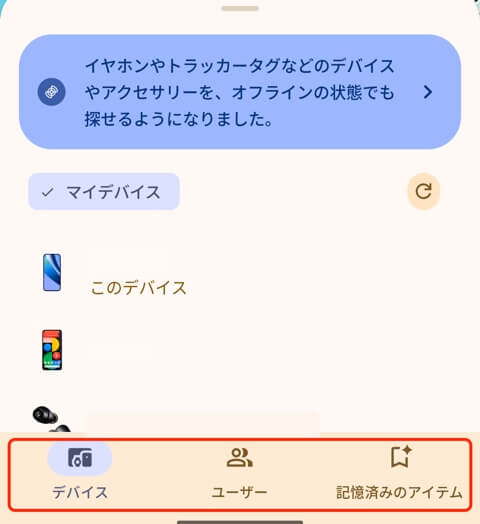
Find Hubアプリの画面(地図の部分は省いています)
Find Hubがオンになっているか確認する方法
[設定]→[セキュリティとプライバシー]→[紛失したデバイスの保護]→[Find Hub]で、「デバイスの場所の特定を許可」がオンになっていれば準備はできています。
※Pixelの場合です。機種によっては[設定]→[セキュリティ]や[設定]→[Google]→[すべてのサービス]の中にあります。設定画面の検索で「Find Hub」と入れると早いですよ。
- [設定]を開き、[セキュリティとプライバシー]→[紛失したデバイスの保護]をタップします。
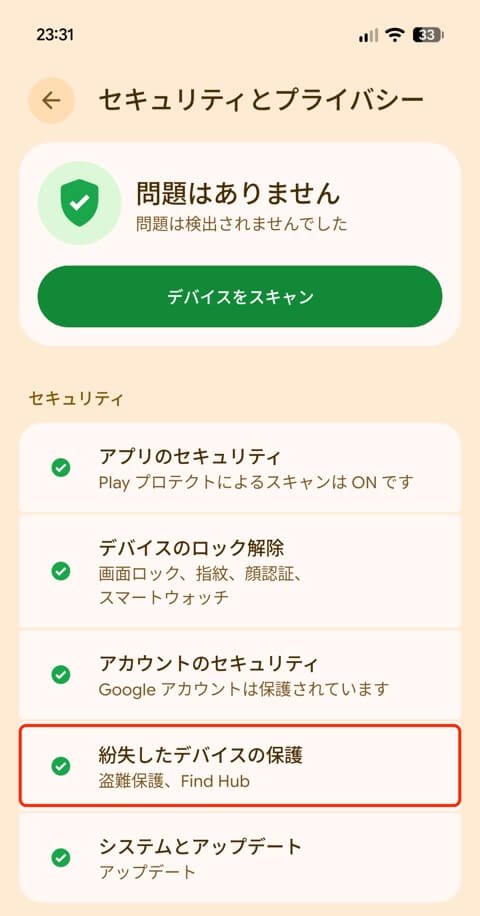
- [Find Hub]をタップします。
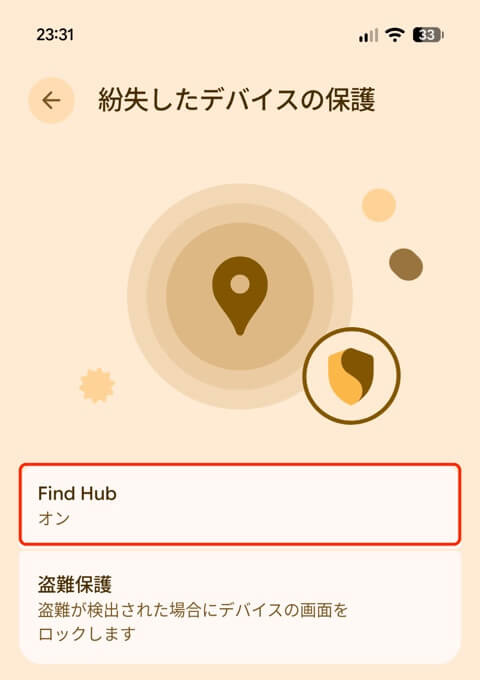
- 「デバイスの場所の特定を許可」がオンになっているか確かめます。
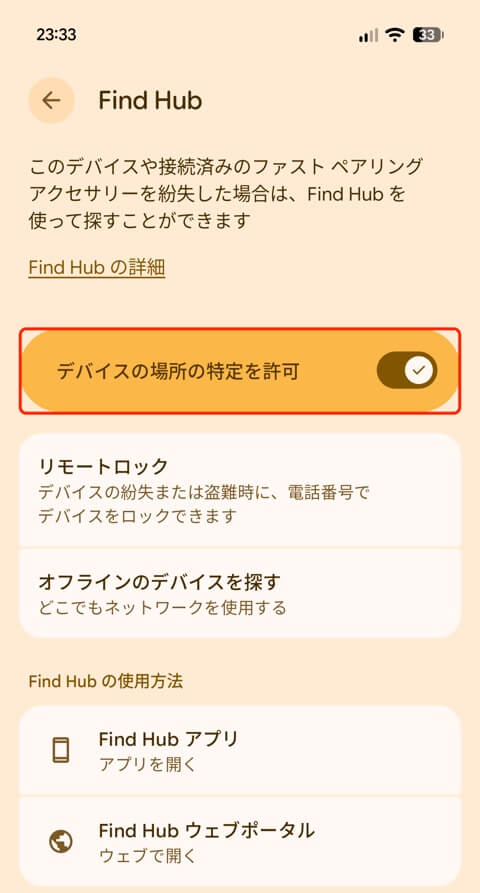
いざというときに困らないよう、次の点もあわせて確かめておきましょう。
- 位置情報がオン:[設定]→[位置情報]がオンになっているか確かめます。
- 画面ロックを設定している:PIN・パターン・パスワードのどれかです。電源が切れたスマホをネットワークで探すときにも必要です。
- Googleアカウントのバックアップコード:なくしたスマホで2段階認証の確認をしていると、パソコンからログインできないことがあります。バックアップコードを作っておくと安心です。
なくしたスマホを探す方法
パソコンなら、ブラウザで「android.com/find」を開き、なくしたスマホと同じGoogleアカウントでログインするだけです。
パソコンのブラウザから探す
- ブラウザで「android.com/find 」を開き、なくしたスマホと同じGoogleアカウントでログインします。開くと「google.com/android/find」のページに切り替わります。
- 「マイ デバイス」の一覧から、探したいスマホを選びます。
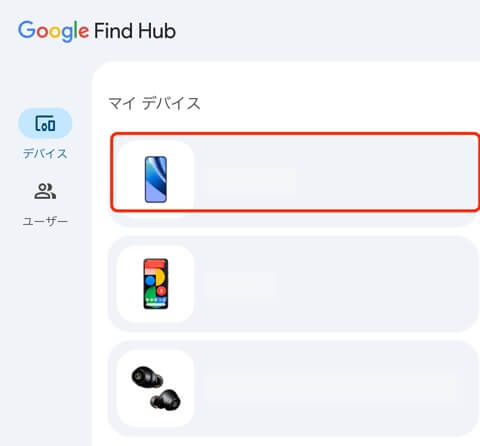
- 右側の地図にスマホの場所が表示されます。左の欄には、最後に確認できた時刻(「最終検知: たった今」など)と、[音を鳴らす][紛失としてマーク][初期状態へのリセット]のボタンが並びます。
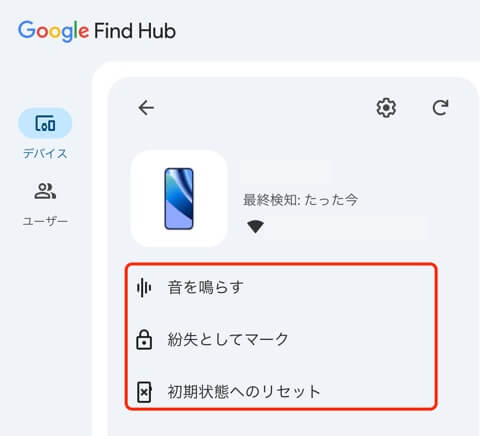
地図の部分は省いています
電源が切れているスマホは、「最後に検出された日時」が表示されます。オフラインのときの場所を見るには、スマホの画面ロックのPINなどで本人確認を求められることがあります。
家族や友だちのAndroidスマホから探す
パソコンが近くにないときは、家族や友だちのAndroidスマホを借りて探せます。相手のスマホでFind Hubアプリを開き、[ゲストとしてログイン]を選んで、自分のGoogleアカウントでログインします(Googleのヘルプ )。アプリが入っていない場合は、Google Playから入れられます。

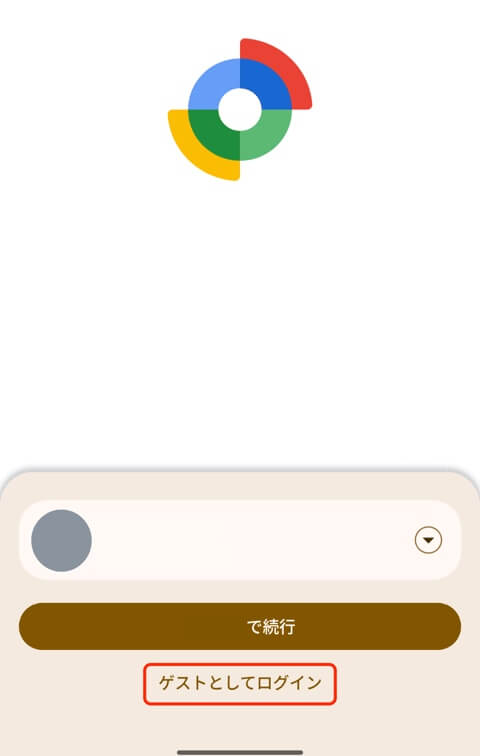
Find Hubアプリのログイン画面(名前の部分は伏せています)
見つからないときは「音を鳴らす」「紛失としてマーク」「初期状態へのリセット」
近くにありそうなら[音を鳴らす]、外でなくしたなら[紛失としてマーク]でロックをかけましょう。データを消す[初期状態へのリセット]は、最後の手段です。
音を鳴らす
[音を鳴らす]を押すと、スマホから音が鳴ります。Googleのヘルプによると、マナーモードやバイブレーションにしていても、最大音量で5分間鳴ります。実際に試すと、マナーモードにしていたスマホでもしっかり鳴りました。家の中やカバンの奥で見当たらないときに便利です。
スマホには「Find Hub・着信中…」という通知が出ます。見つかったら、この通知をタップすると音が止まります。

紛失としてマーク(ロックをかける)
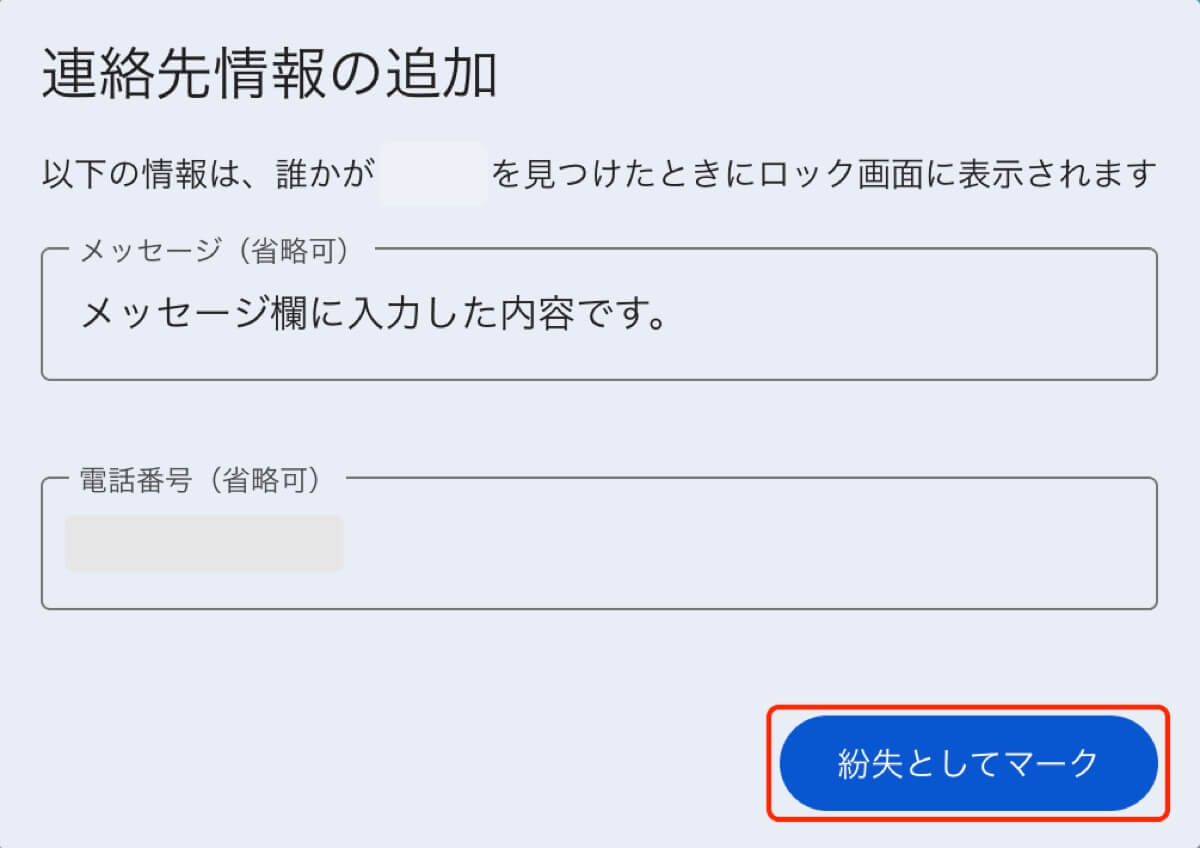
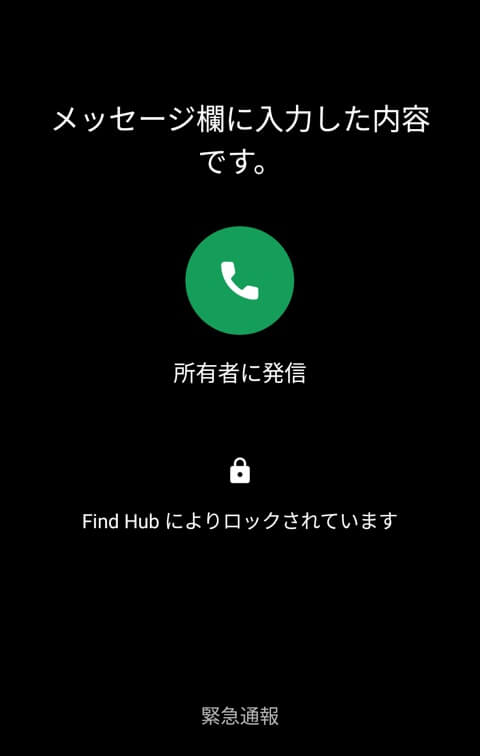
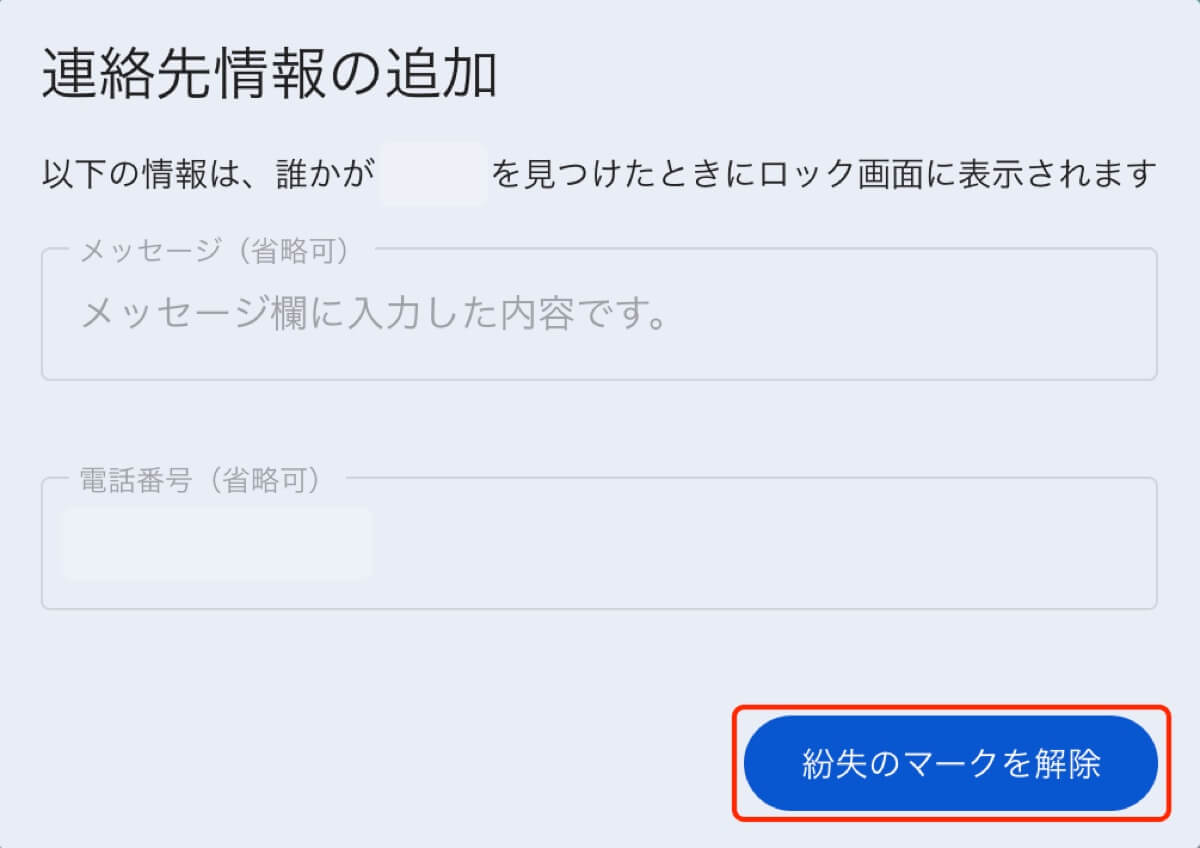
[紛失としてマーク]を使うと、スマホにロックをかけ、拾った人に見てもらうメッセージと電話番号をロック画面に出せます。
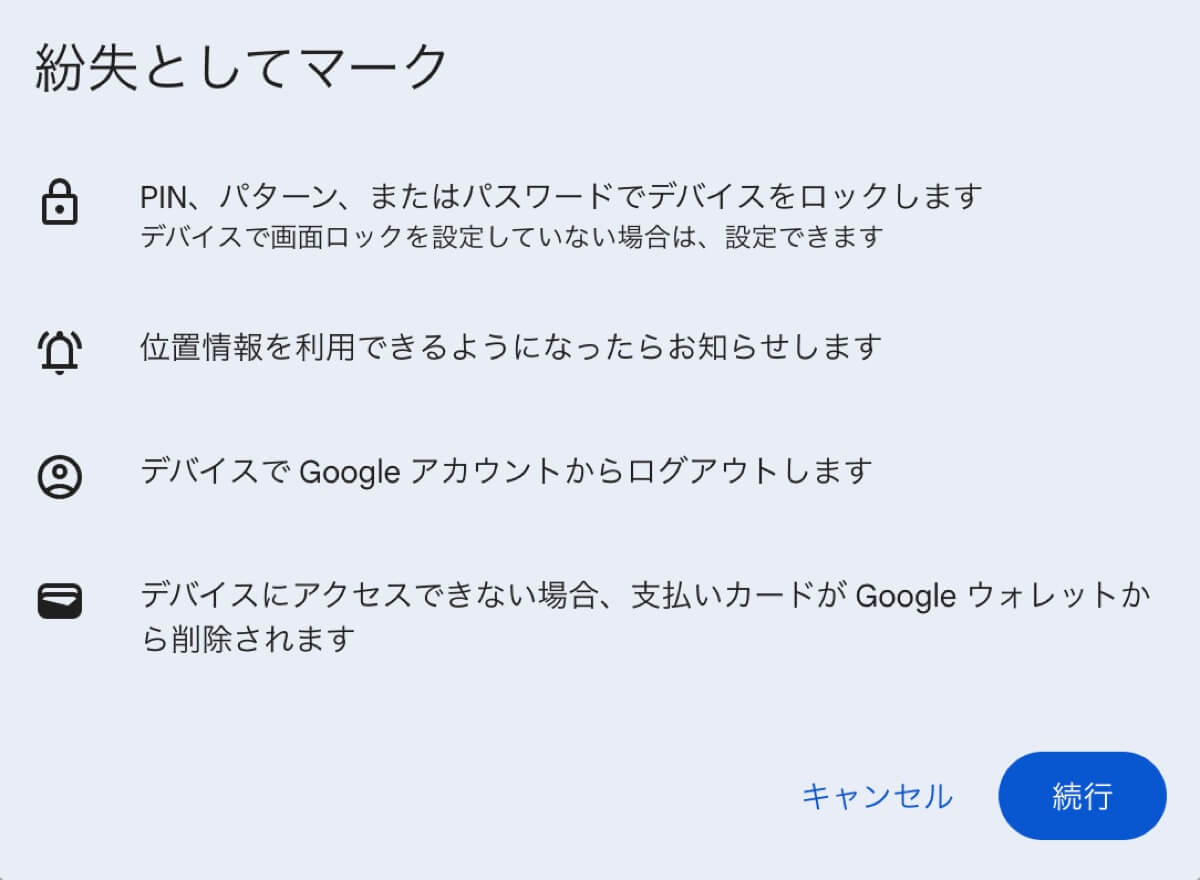
- [紛失としてマーク]を押し、確認画面の内容を読んで[続行]を押します。
- 拾った人へのメッセージと電話番号(どちらも省略できます)を入れて、[紛失としてマーク]を押します。
- スマホのロック画面に、入れたメッセージと[所有者に発信]のボタンが表示されます。
確認画面に書かれているとおり、紛失としてマークすると次のことが起こります。
- PIN・パターン・パスワードでロックされる(画面ロックを設定していない場合は、ここで設定できます)
- 位置情報がわかるようになったら、知らせてくれる
- スマホ側では、Googleアカウントからログアウトされる
- スマホにアクセスできない場合、Googleウォレットの支払いカードが削除される
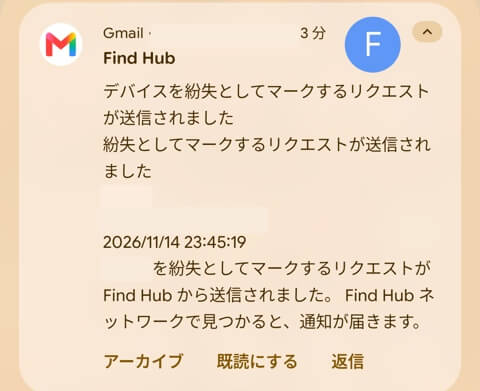
実際に試すと、Gmailにも「デバイスを紛失としてマークするリクエストが送信されました」というメールが届きました。
スマホが見つかったら、ロック画面でいつものPINなどを入れれば解除できます。パソコンからは、左の欄の「紛失としてマークしました」を開き、[紛失のマークを解除]を押しても元に戻せます。
初期状態へのリセット(データを消す)
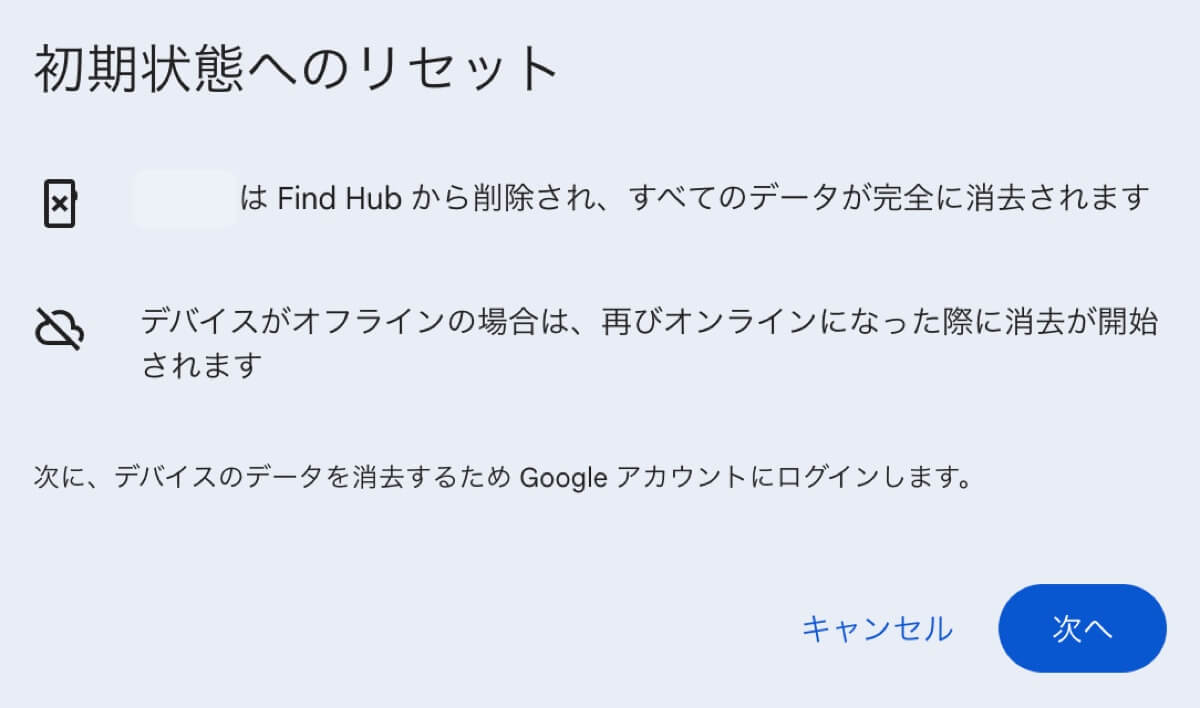
スマホの中のデータをすべて消します。元に戻せず、消したあとはFind Hubで探せなくなるので、本当に最後の手段です。
確認画面には「Find Hub から削除され、すべてのデータが完全に消去されます」「デバイスがオフラインの場合は、再びオンラインになった際に消去が開始されます」と書かれています。[次へ]を押すと、もう一度Googleアカウントへのログインを求められます。
Googleのヘルプによると、SDカードのデータは消えないことがあります。また、消去したスマホが見つかって使い直すときは、Googleアカウントのパスワードが必要です。写真などは、ふだんからGoogleフォトなどにバックアップしておくと安心ですよ。
電源が切れている・圏外のときは探せる?
最後にオンラインだった場所と日時が表示されます。一部の機種は、電源が切れたあとも数時間は「Find Hub ネットワーク」で探せます。
Googleのヘルプによると、電源が切れたあとも探せるのは、次の条件がそろっているときです(Googleのヘルプ )。
- 対応している機種である
- [オフラインのデバイスを探す]で「人通りの多い場所でのみネットワークを使用する」か「どこでもネットワークを使用する」を選んでいる
- 電源が切れたときに、Bluetoothと位置情報がオンになっている
対応しているかどうかは、次の章の[オフラインのデバイスを探す]の画面で確かめられます。説明文に「電源やバッテリーが切れた場合でも探せるようになります」とあれば対応しています。
「Find Hub ネットワーク」に勝手に登録された?オフにする方法
Find Hub ネットワークは、近くのAndroidスマホ同士で、なくした物の場所を知らせ合う仕組みです。Androidでは最初から参加する設定ですが、位置情報は暗号化されていて、Googleにも見えません。気になる場合は[オフラインのデバイスを探す]で変えられます。
「いつの間にか登録されていた」と不安になる方もいるかもしれませんが、Googleのヘルプにも「デフォルトで参加します」と書かれている、Androidの標準の設定です。試したスマホでも、何も変えていない状態で「どこでもネットワークを使用する」になっていました。設定画面にも、オフラインの位置情報は画面ロックのPINなどで暗号化され、「この情報はあなたにのみ表示され、Google には公開されません」と書かれています。
設定は、前の章で開いた[Find Hub]の画面にある[オフラインのデバイスを探す]から変えられます([設定]→[Google]→[すべてのサービス]→[Find Hub]の機種もあります)。
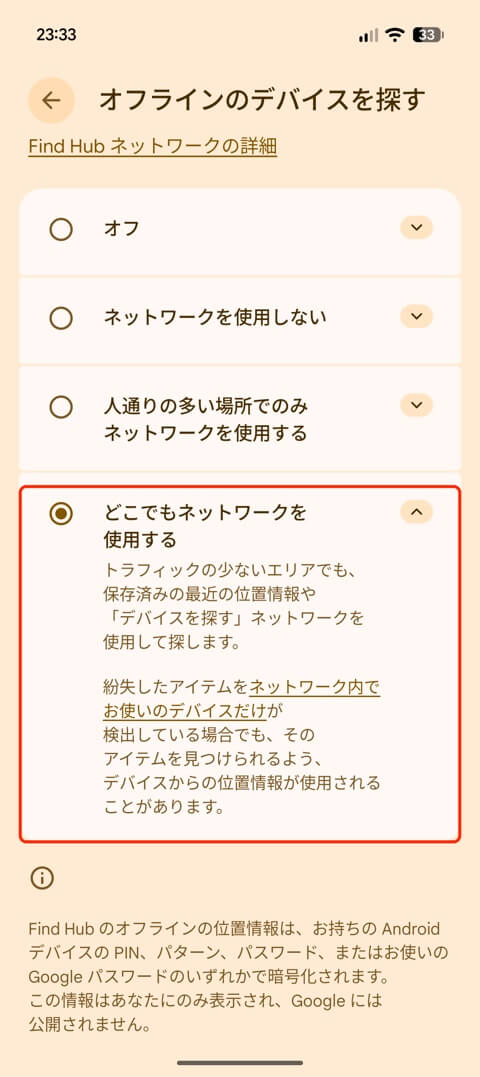
オフや「ネットワークを使用しない」にすると、電源が切れたスマホや、イヤホン・トラッカーは見つけにくくなります。仕組みに納得できれば、オンのままにしておくほうが、いざというときに心強いですよ。
よくある質問
Q. Find Hubは無料ですか?
A. はい、無料です。Googleアカウントがあれば、アプリを入れなくてもパソコンのブラウザから使えます。
Q. iPhoneも探せますか?
A. GoogleのヘルプにはAndroidの手順しか書かれていません。iPhoneをなくしたときは、Appleの「探す」を使いましょう。
Q. Find Hubで探すと、スマホ側に分かりますか?
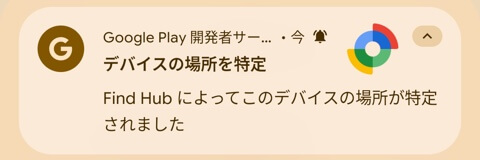
A. はい、スマホには「Find Hub によってこのデバイスの場所が特定されました」という通知が届きます。自分のアカウントに身に覚えのない通知が来たときは、Googleアカウントのパスワードを見直しましょう。
Q. 家族の居場所も見られますか?
A. 相手が自分の現在地を共有してくれた場合だけ、アプリの[ユーザー]で見られます。共有はいつでも止められます。
Q. Find Hubアプリは消せますか?
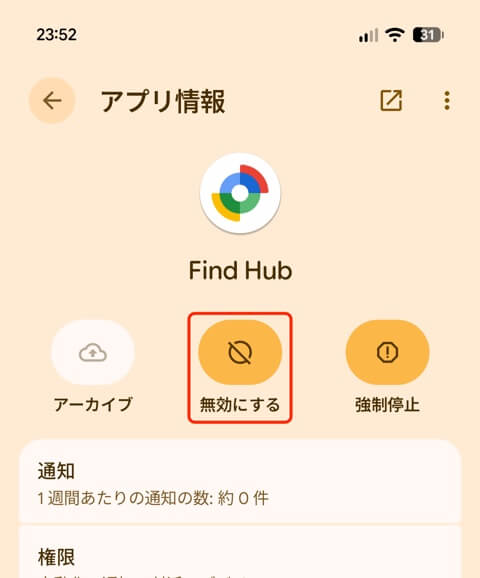
A. 試したスマホでは[無効にする]しか選べず、アンインストールはできませんでした。最初から入っているアプリなので、機種によっては消せないことがあります。
まとめ
Find Hubを使えば、なくしたAndroidスマホの場所をパソコンや家族のスマホから確かめて、音を鳴らしたり、ロックをかけたりできます。Googleアカウントでログインしていれば最初からオンになっているので、まずは設定画面で「デバイスの場所の特定を許可」がオンかどうかだけ確かめておきましょう。
スマホをなくすと頭が真っ白になりますが、「android.com/find を開けばいい」と知っているだけで、落ち着いて動けるはずです。いざというときのために、この記事をブックマークしておいてくださいね。
※アプリや設定画面は、更新や機種によって変わることがあります。