
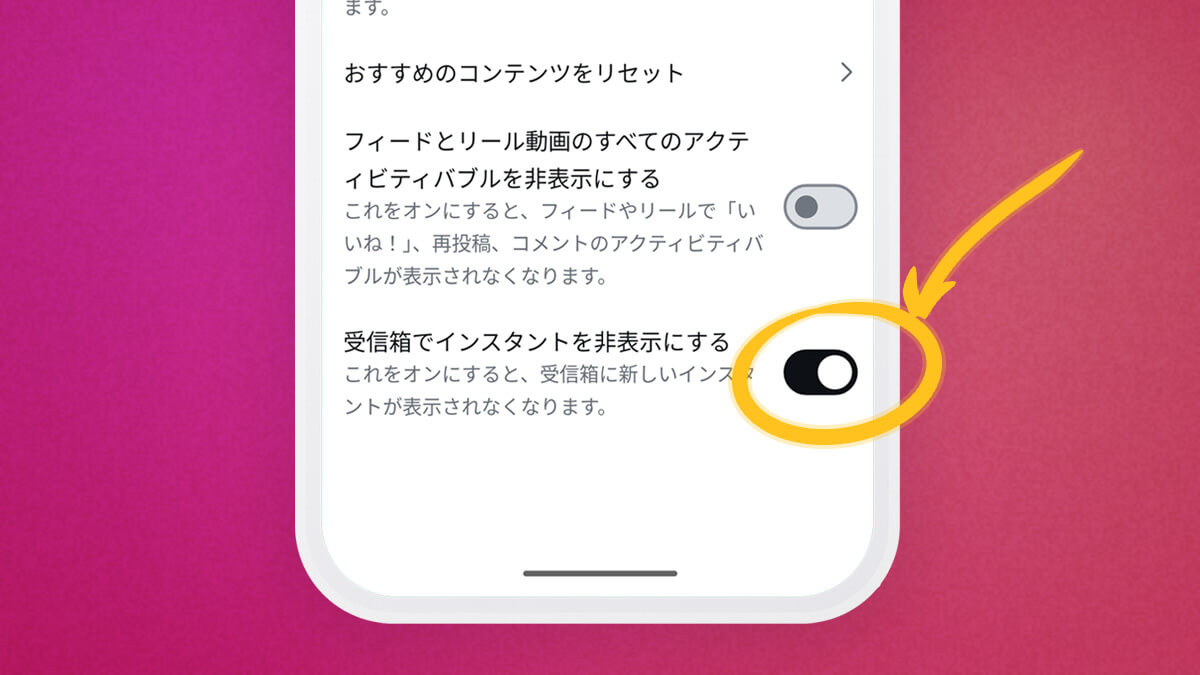
DM画面に突然出てきた「インスタント」、ちょっと邪魔かも…と感じていませんか。この記事では、インスタの「インスタント」の消し方を、実際の画面に沿ってわかりやすく解説します。受信箱から完全に非表示にする方法はもちろん、「通知だけ止めたい」「一度消したけど、やっぱり戻したい」といった場面まで、ひとつずつ解決していきますね。
インスタントは2026年5月13日にリリースされ、日本でも5月18日ごろから順番に表示されるようになった新機能です。ある日いきなりDMの受信箱に「写真が重なったアイコン」が出てきて戸惑った、という方も多いはずです。
あなたの悩みはどれ?
気になるところからすぐに読めます。
そもそもインスタントとは?
インスタント(Instants)は、加工や編集をしない「そのままの瞬間」を、相互フォローの相手や親しい友達に送れる写真機能です(インスタ公式のお知らせ )。
送られた写真は一度見ると消え、開かれないまま24時間が過ぎると自動的になくなります。BeReal(ビーリアル)やSnapchat(スナップチャット)に近い、ゆるく使えるタイプの機能ですね。
カメラロールからの投稿はできず、その場で撮った写真だけを送れるのが特徴です。フィルターや加工も使えません。
「ストーリーズと何が違うの?」と迷う方も多いので、主な違いを表にまとめました。
こうして見ると、インスタントは「ごく親しい相手に、今この瞬間をサッと送る」ことに特化した機能だとわかります。ストーリーズより限定的で、より気軽な使い方を想定しているわけですね。
ただ、使う予定がない人にとっては、DM受信箱の上に居座るアイコンが「ちょっと邪魔」と感じられます。(逆に使ってみたい方は、「インスタ「インスタント」のやり方」で送り方を解説しています。)ここからは、その消し方を順番に見ていきましょう。
① インスタントを受信箱から非表示にする(消す)
まずは、いちばん要望の多い「受信箱からインスタントを非表示にする」やり方です。1分ほどで終わります。※以下は、Androidアプリの画面ですが、iPhoneも基本操作は同じです。
- インスタアプリ右下の「プロフィール」(自分のアイコン)をタップ
- 右上の「三本線メニュー(≡)」をタップ
- 「表示されるコンテンツ」という見出しの下にある「コンテンツ設定」をタップ
- 一番下までスクロールし、「受信箱でインスタントを非表示にする」をオンにする
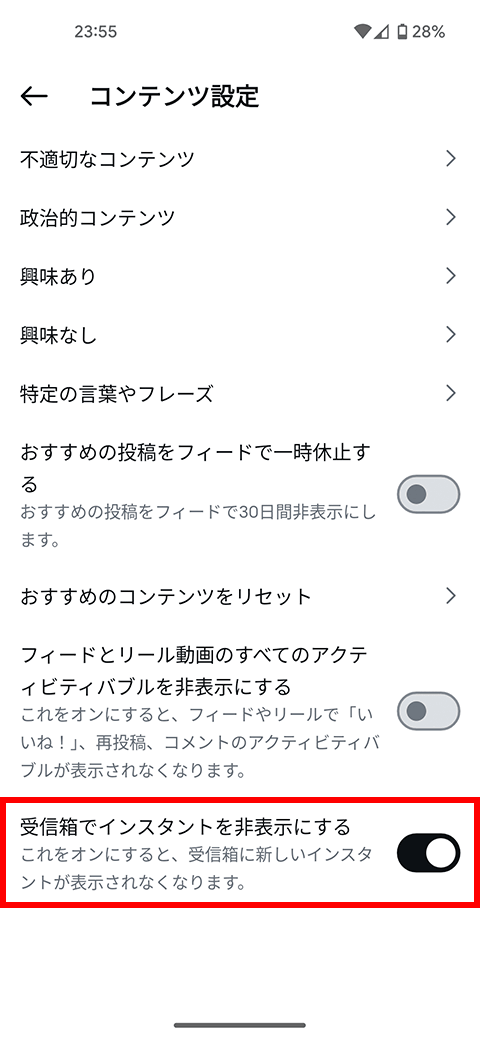
設定をオンにしたあと、DMの受信箱に戻って画面を下に引っ張ってリロード(更新)すると、インスタントのアイコンがすっと消えます。すぐに消えないときは、いったんDM画面を閉じてから開き直してみてください。
実際に設定してみると、ここで嬉しいポイントがありました。この「非表示」をオンにすると、受信箱に届くインスタントが見えなくなるだけでなく、自分から撮影・送信する側の入り口も一緒に隠れるようになっています。つまり「うっかり送ってしまう」誤操作も防げるので、使う予定がない方は、ためらわずオンにして大丈夫です。
設定を変えるほどではなく、今だけ見えなくしたい場合は、DM画面右下の「写真が重なったアイコン」を右にスワイプすると一時的に消せます。別の画面にいって戻ってくると、再び表示されています。
② 通知だけをオフにする方法
「表示は残しておきたいけど、友達がインスタントを送るたびにプッシュ通知が鳴るのは邪魔」という方には、通知だけをオフにするのがおすすめです。
通知設定からインスタントの通知を個別にオフにすると、誰かがインスタントを送ってきても、スマホの画面に通知が出なくなります。自分のペースでインスタを開いたときだけ確認したい、という人にちょうどいい設定です。
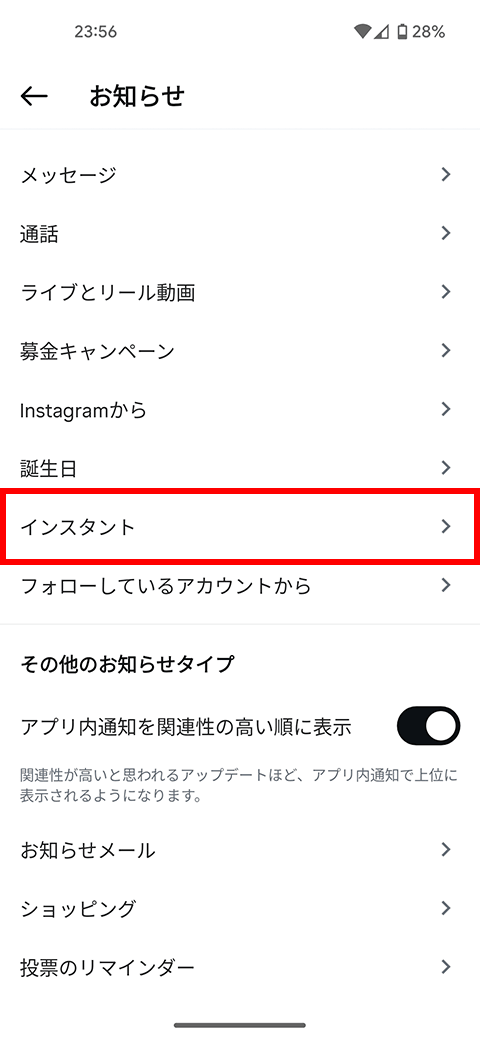
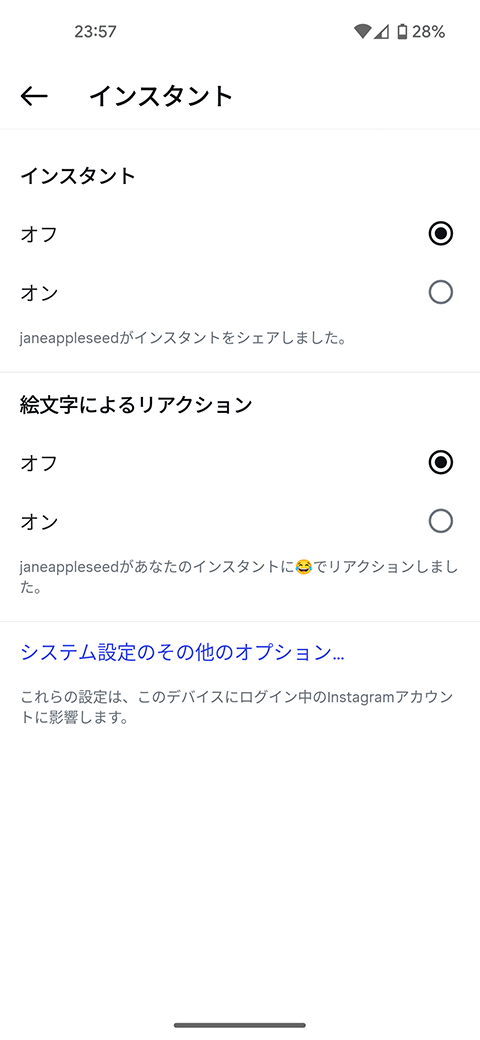
ちなみに、親しい友達がインスタントをよく使っている場合は、①の「完全に非表示」よりも、この「通知のみオフ」のほうが無難かもしれません。非表示にすると相手から送られても気づけなくなるので、関係性に応じて選んでみてくださいね。
③ 使うために「オン」に戻す(再表示する)方法
非表示にしたインスタントは、同じ設定をオフに戻せば、また表示されます。「間違えて消してしまった」「やっぱり使ってみたい」というときは、こちらの手順です。
- インスタアプリ右下の「プロフィール」(自分のアイコン)をタップ
- 右上の「三本線メニュー(≡)」をタップ
- 「表示されるコンテンツ」の下にある「コンテンツ設定」をタップ
- 一番下の「受信箱でインスタントを非表示にする」をオフに戻す
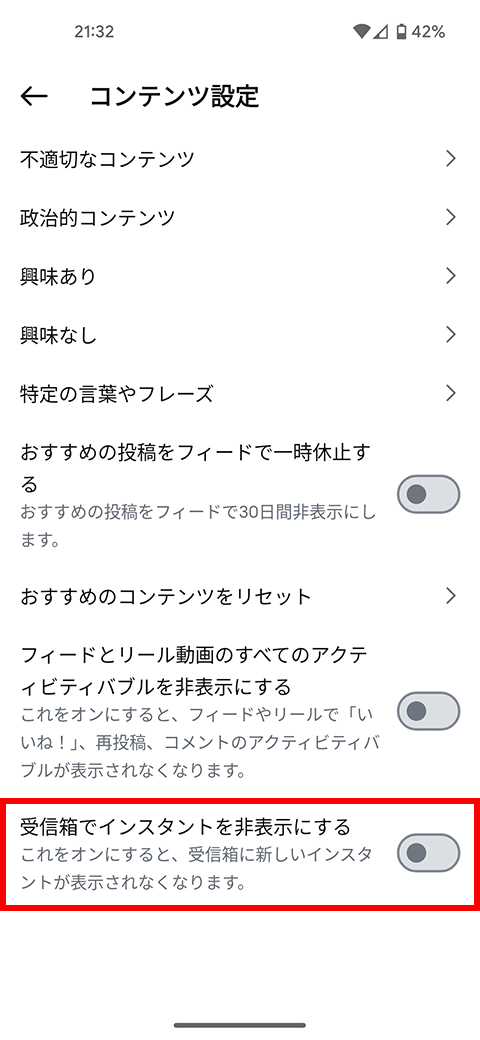
設定を戻したあと、DMの受信箱を下に引っ張ってリロード(更新)すると、インスタントのアイコンが再び表示されます。
なお、①の補足で紹介した「右にスワイプして一時的に隠す」を使っただけの場合は、設定を変える必要はありません。別の画面に移動してから戻ってくれば、そのまま表示されます。
④ 送ったインスタントを取り消す・削除する方法
「間違えて送ってしまった」というときも、慌てなくて大丈夫です。送信済みのインスタントは、自分側からいつでも削除できます。まず、自分が送ったインスタントの一覧(アーカイブ)を開きます。
- インスタのDM受信箱を開き、画面右下のアイコン(写真の束/+マーク)をタップしてインスタントを開く
- 画面右上の「四角が並んだアイコン」をタップして、自分が送ったインスタントの一覧を開く
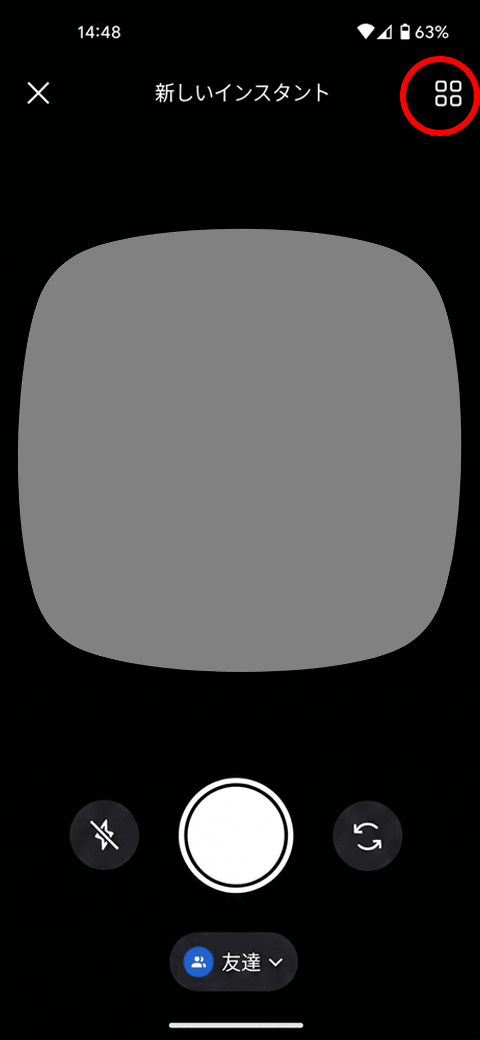
インスタントの撮影や一覧画面はスクリーンショットができない仕様のため、別のスマホで撮影した画面を掲載しています。
一覧を開いたら、削除のしかたは「1枚ずつ」と「まとめて」の2通りがあります。
1枚ずつ削除する
- 一覧から、削除したいインスタントをタップして開く
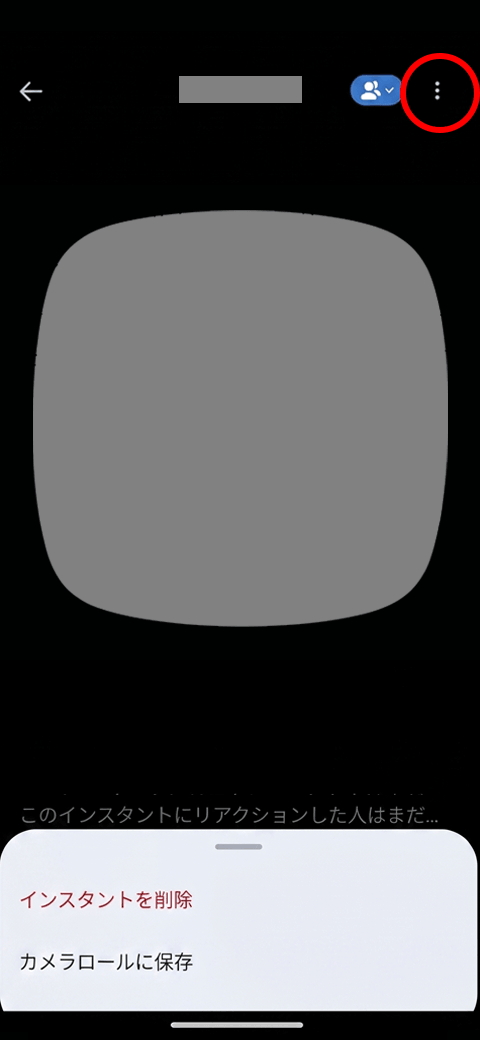
- 右上の「…(三点メニュー)」をタップ
- 「削除」を選ぶ
まとめて削除する
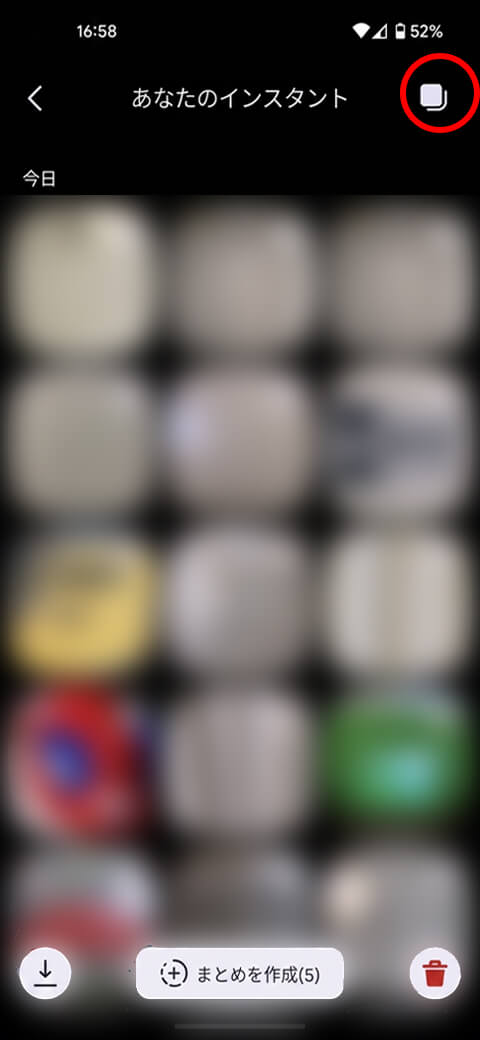
- 一覧画面の右上にある「複数選択アイコン」をタップ
- 削除したいインスタントを選ぶ(複数えらべます)
- 画面右下に出てくる「削除アイコン」をタップ
ポイントは、タイミングによって取り消せるかどうかが変わることです。
- 相手が開く前なら、取り消せます:送信直後の「取り消し(Undo)」、または上記のアーカイブからの削除で、相手の画面に表示される前に取り消せます(誤送信のリセットができます)
- 相手が開いたあとは、取り消せません:相手はすでに写真を見てしまっているため、「見なかったこと」にはできません。見たあとは相手の受信箱から自動的に消えますが、取り消しとは別物です
つまり、「間違えた!」と気づいたら、相手が開く前にできるだけ早くUndoか削除をするのが大切です。
なお、自分が送ったインスタントは、相手側では消えても、投稿者である自分のアーカイブには最大1年間保存されます(このアーカイブは自分だけが見られます)。「あのとき何を送ったっけ」と見返したいときは、上記の一覧から確認できます。逆に、自分の控えも残したくない場合は、同じ一覧から削除すれば自分のアーカイブからも消せます。
念のため補足すると、インスタントは撮影してから送信までがスピーディーな機能なので、「送る前にしっかり確認する」のがいちばんの予防策です。加工・フィルターが一切ないぶん、背景の写り込み(自宅の窓の外や、住所・個人情報がわかるもの)には特に気をつけましょう。
⑤ 足跡・既読・バレるが気になる方へ
見るだけなら、足跡は残りません。相手に伝わるのは、リアクションや返信をしたときだけです。スクショをしても写真は真っ黒になり、撮ろうとしたことも相手に通知されません。
足跡や既読が「送る側」「受け取る側」でそれぞれどう伝わるのかは、こちらの記事「インスタ「インスタント」に足跡はつく?見たらバレる・既読を解説」で詳しくご紹介しています。
インスタントのよくある質問
最後に、インスタントについて多い疑問をまとめておきます。
Q. 届いたインスタントの写真は保存できる?
A. 他の人から届いたインスタントは保存できません。スクリーンショットや画面録画も仕様上できないため、相手の写真を手元に残すことはできない仕組みです。
Q. パソコン(PC)でも使える?
A. インスタントはスマホ向けの機能です。iPhone(iOS)またはAndroidのインスタアプリから使ってください。PC版インスタには対応していません。
Q. 「インスタント」専用アプリがあると聞いたけど?
A. インスタントには単独のアプリ版(iOS/Android)も用意されています。アプリ内の機能だけでも問題なく使えるので、無理に専用アプリを入れる必要はありません。受信箱のアイコンが気になる方は、本記事①の非表示設定で十分です。
Q. 一度非表示にしたら、もう戻せない?
A. いつでも戻せます。手順は ③ 使うために「オン」に戻す(再表示する)方法 をご確認ください。
まとめ
インスタの「インスタント」の消し方を、目的別にまとめます。
- 完全に消したい → プロフィール→三本線→コンテンツ設定→「受信箱でインスタントを非表示にする」をオン(送信側も隠れる)
- 通知だけ止めたい → 通知設定からインスタント通知をオフ
- オンに戻したい → 同じ設定をオフに戻せば再表示される
- 間違えて送った → 相手が開く前ならUndoか削除で取り消せる(送信済み一覧から「1枚ずつ」または「まとめて」削除)。開いたあとは取り消せない
- 足跡・既読・スクショ → 見るだけなら残らない。詳しくは「インスタ「インスタント」に足跡はつく?見たらバレる・既読を解説」へ
新しい機能が急に増えると、なんだか気持ちがざわつくものですよね。でも、必要なものだけを残して、いらないものはそっと閉じておく。そんなふうに、アプリは自分が心地よいと思えるかたちに整えていいんです。これでDMの画面が、またすっきりと開けるようになるはずです。もし気が変わっても、設定はいつでも元に戻せるので、どうか気軽に試してみてくださいね。