
DMの受信箱に、見慣れない「写真が重なったアイコン」が出てきましたね。これがインスタの新機能「インスタント」です。この記事では、インスタの「インスタント」のやり方を、撮影から送信まで実際の画面に沿ってわかりやすく解説します。「そもそも何ができる機能なの?」という方も、これを読めばすぐに使えるようになりますよ。
インスタントは2026年5月13日にリリースされ、日本でも5月18日ごろから順番に使えるようになった新機能です。
インスタント(Instants)は、Instagramを運営するMetaが2026年5月13日に公式発表しました。公式ブログでは「その瞬間を、ありのままの飾らない写真で友達と分かち合う新しい方法」として紹介されています。
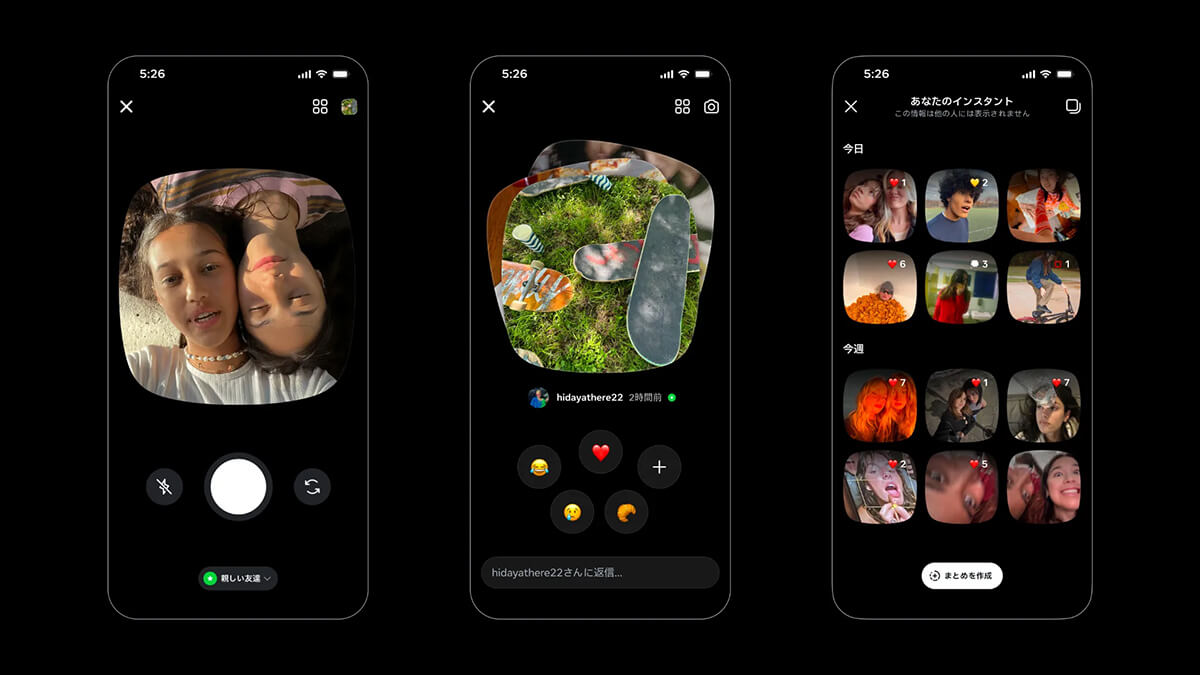
引用元:Instagram公式ブログ「Introducing Instants: Share in the Moment on Instagram」
インスタントとは?何ができる機能?
インスタント(Instants)は、加工や編集をしない「そのままの瞬間」を、相互フォローの相手や親しい友達に送れる写真機能です。送った写真は相手が一度見ると消え、開かれないまま24時間が過ぎると自動的になくなります。
イメージとしては、BeReal(ビーリアル)やSnapchat(スナップチャット)に近い、ゆるく使えるタイプの機能ですね。「映え」を狙ってじっくり加工する投稿とは逆で、今この瞬間の雰囲気を、気のおけない相手にサッと共有するのが目的です。
ストーリーズとの大きな違いは次のとおりです。
- カメラロールから選べない:その場で撮った写真だけが使えます
- 加工・フィルターが使えない:撮ったままを送ります
- 見られるのは一度だけ:ストーリーのように24時間いつでも見返せるわけではありません
- 送る相手が限られる:親しい友達か、相互フォローの相手だけです
インスタントのやり方・送り方(手順)
それでは、インスタントのやり方を見ていきましょう。操作はとてもシンプルです。※以下は、Androidアプリの画面ですが、iPhoneも基本操作は同じです。
- インスタのDM(メッセージ)アイコンをタップして受信箱を開く
- 画面右下のアイコンを確認します。ここは状況によって見た目が2通りあります
- 「写真の束アイコン」(写真が重なったマーク)のとき … 友達からインスタントが届いている状態です。タップすると、まず友達のインスタントを見る画面になります。自分で撮りたいときは、その画面の右上にあるカメラアイコンをタップしてください(届いたインスタントの見方は「インスタ「インスタント」の見方」で詳しく解説しています)
- 「+マーク」のアイコンのとき … 友達からのインスタントは届いていません。タップすると、そのまま自分の撮影画面になります
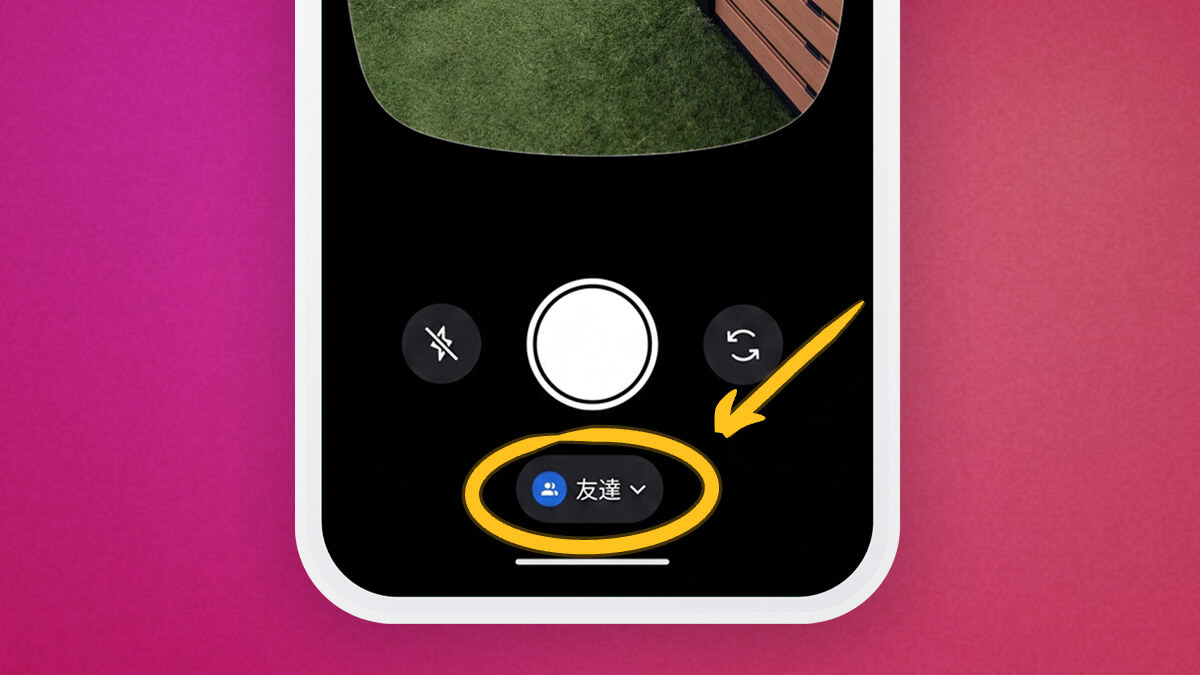
- 撮影画面になったら、画面下にある送信先を確認してから、撮影ボタンをタップして写真を撮ります
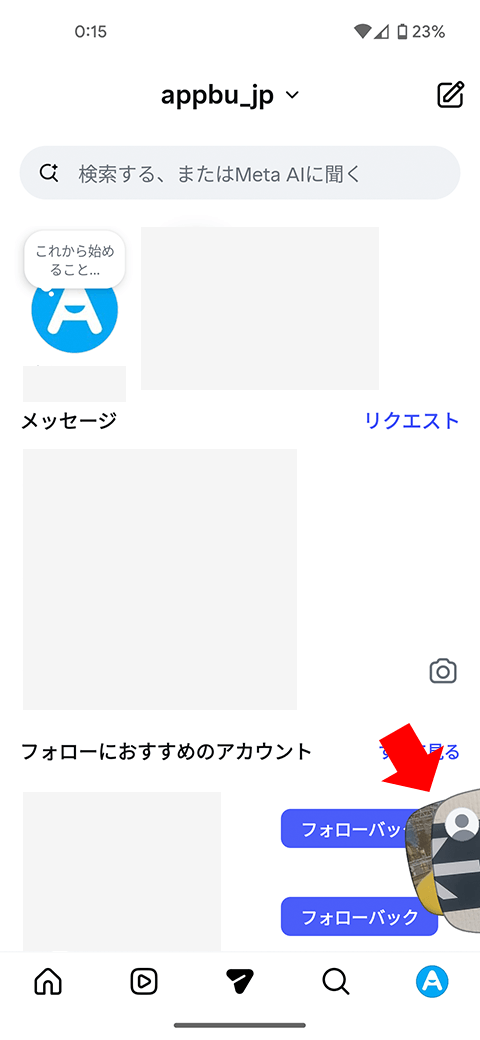
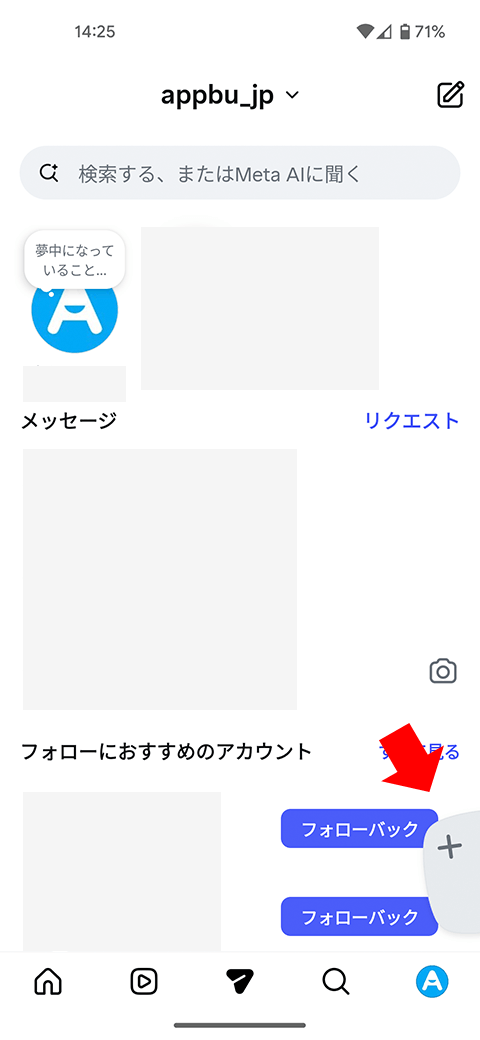
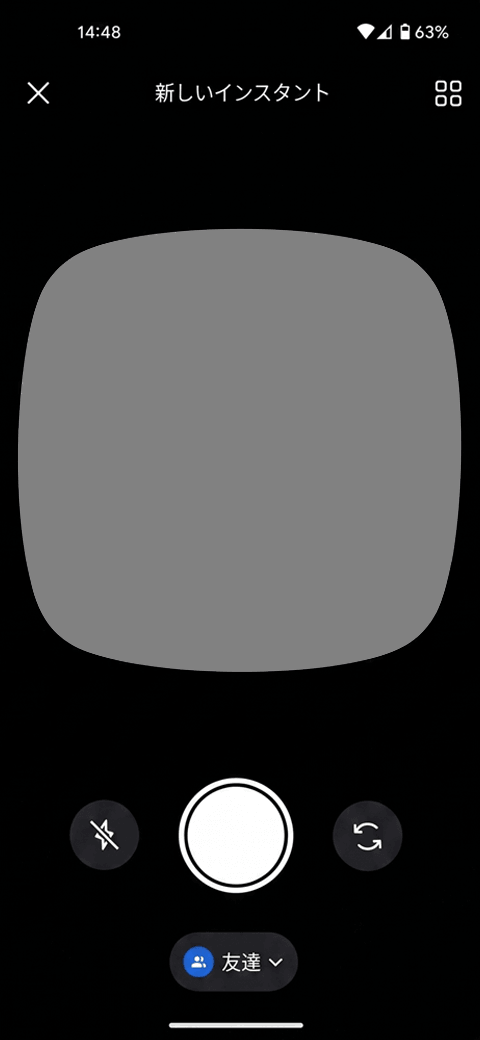
インスタントの撮影や一覧画面はスクリーンショットができない仕様のため、別のスマホで撮影した画面を掲載しています。
実際に試してみると、ここで一番気をつけたいのが撮影=ほぼ即送信に近い動きだという点です。シャッターを押すと、ほとんどそのまま相手に届く感覚なので、「とりあえず撮ってから選ぶ」という使い方はできません。送信先を先に確認してから撮るのがコツです。
送信先は2種類から選べます
インスタントの送信先は、次の2つから選べます。どちらを選んでも、それ以外の人には表示されません。
- 友達(相互フォローしている人):自分がフォローし返している相手に届きます
- 親しい友達:Instagramの「親しい友達」リストに入れている人だけに届きます。特定の親しい人にだけ送りたいときはこちら
注意したいのは、「友達(相互フォロー)」を選ぶと、お互いフォローしている相手全員に届くという点です。「この人にだけ送りたい」というときは「親しい友達」を選ぶと安心です。送信ボタンを押す前に、画面で送信先がどちらになっているかを必ず確認しましょう。
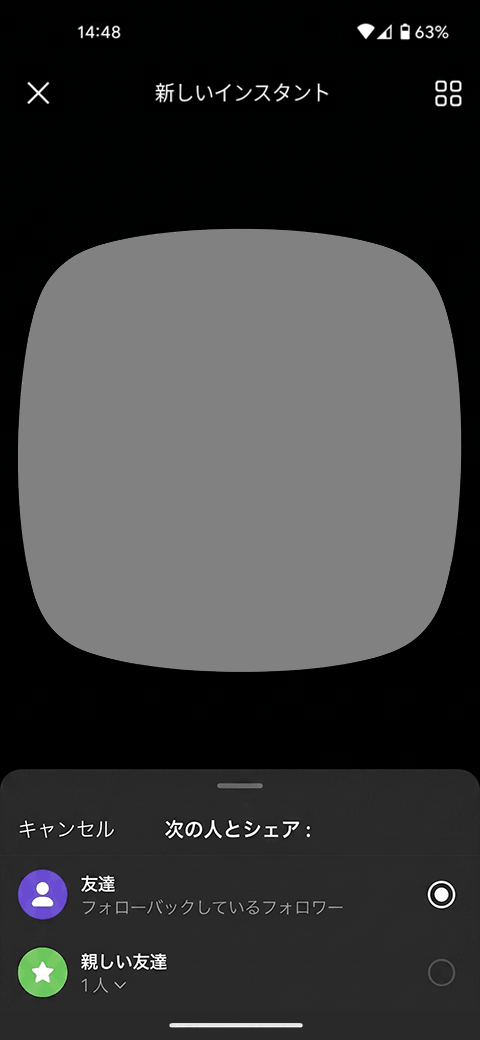
なお、文字(キャプション)を一言そえることもできます。加工はできませんが、ちょっとした言葉を添えるだけで雰囲気が伝わりやすくなりますよ。
送ったあとに確認・削除する方法
「いま撮った写真、ちゃんと送れたかな」「やっぱり消したい」というときは、自分が撮影したインスタントを後から確認できます。
撮影した写真は、画面右上の四角が並んだアイコンから一覧で確認でき、ここから削除もできます。
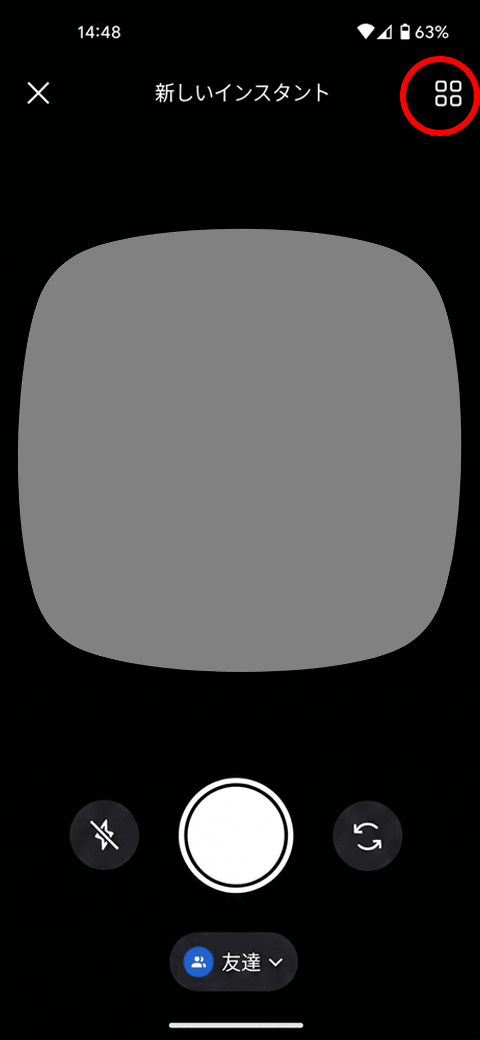
削除のしかたは、「1枚ずつ」と「まとめて」の2通りがあります。
1枚ずつ削除する
- 一覧から、削除したいインスタントをタップして開く
- 次の画面の右上にある「…(三点メニュー)」をタップ
- 「削除」を選ぶ
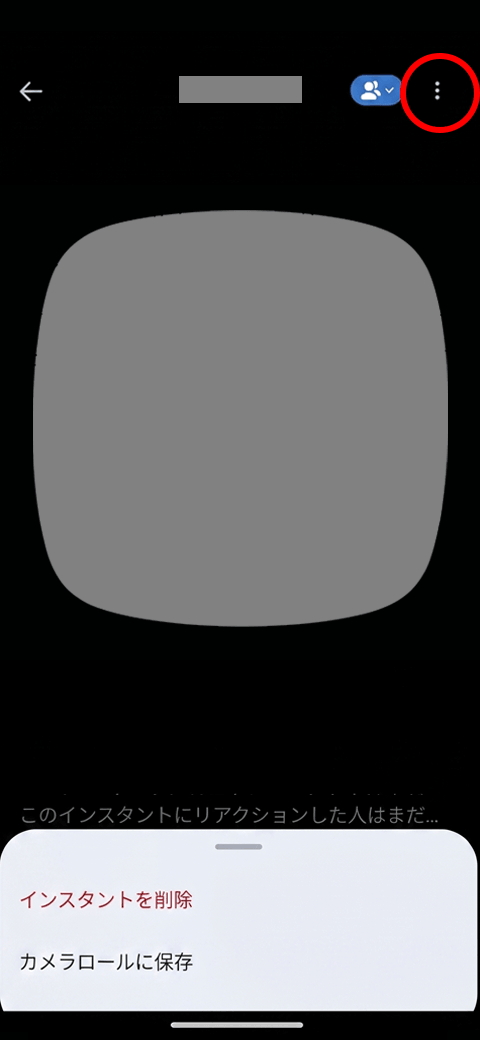
まとめて削除する
- 一覧画面の右上にある「複数選択アイコン」をタップ
- 削除したいインスタントを選ぶ(複数えらべます)
- 画面右下に出てくる「削除アイコン」をタップ
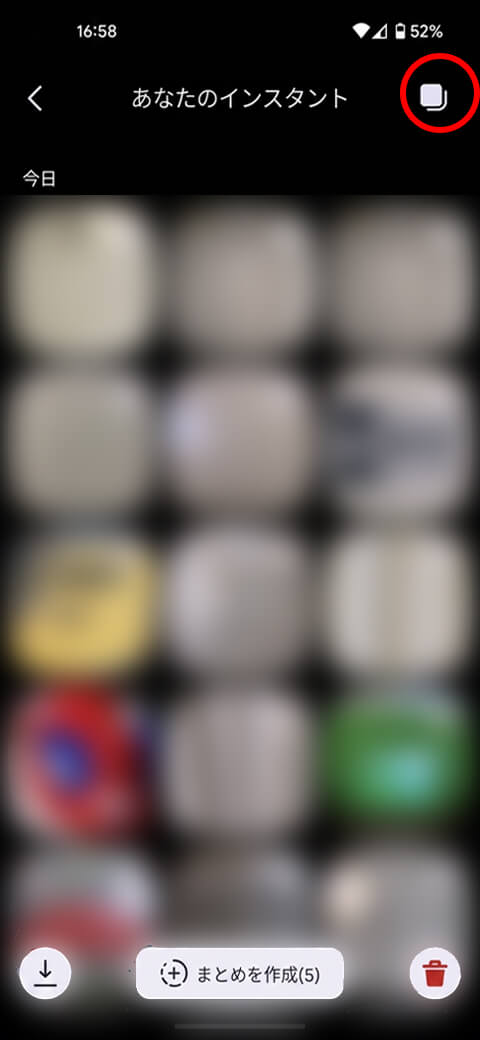
ポイントは、相手が閲覧する前であれば、削除すると相手に表示されないことです。間違えて送ってしまっても、開かれる前に気づけば取り消せます。逆に、相手が一度開いたあとは取り消せません。相手はすでに写真を見てしまっているので、「送る前に送信先を確認する」のがいちばんの予防策です。なお、自分が送ったインスタントは、相手の画面から消えても自分のアーカイブに最大1年間保存され、この一覧からいつでも削除できます。
使うときの注意点
気軽に使えるインスタントですが、いくつか知っておくと安心なポイントがあります。
- 背景の写り込みに注意:加工で隠せないため、自宅の窓の外や、住所・個人情報がわかるものが背景に入らないようにしましょう
- 即送信に近いので誤操作に注意:送信先を必ず先に確認してから撮影してください
- ティーンアカウントは夜間の通知がオフ:18歳未満向けのティーンアカウントでは、デフォルトで毎日22時〜朝7時に「おやすみモード(スリープモード)」が有効になり、通知がミュートされます(Instagram公式)。この設定はインスタント含むインスタ全体に適用されます
- ブロック・ミュート・制限も反映される:特定の相手とやり取りしたくない場合、これらの設定はインスタントにも適用されます
インスタントが表示されない・使えない場合の対処法
「アイコンが出てこない」「使えない」というときは、次の順に確認してみてください。
- お住まいの地域が展開対象か確認する:Metaは「グローバル展開」と発表していますが、地域によって段階的に広がるため、まだ届いていない場合があります
- アプリを最新版にアップデートする:古いバージョンだと表示されないことがあります
- 一度ログアウトして、ログインし直す
- 設定で非表示にしていないか確認する:「コンテンツ設定」の「受信箱でインスタントを非表示にする」がオンになっていると表示されません(非表示の設定・解除は「インスタ「インスタント」の消し方」で解説しています)
- 1〜2日待つ:機能は段階的に配信されるため、しばらくして自然に表示されることもあります
それでも表示されない場合は、配信待ちの可能性が高いので、少し時間をおいてみてください。
まとめ
インスタの「インスタント」のやり方をおさらいします。
- 送り方 → DMアイコン→右下の写真の束アイコン→送信先を確認して撮影
- 特徴 → 加工なし・見られるのは一度だけ・24時間で自動消滅
- 削除 → 右上の四角アイコンから。相手が見る前なら削除で非表示にできる
- 注意 → 即送信に近いので、送信先を必ず先に確認
きれいに加工された一枚もいいけれど、ふとした瞬間のなんでもない写真にこそ、その人らしさがにじむことがあります。夕方の空がきれいだった、淹れたてのコーヒー、思わず笑ってしまった出来事。わざわざストーリーに上げるほどではないけれど、誰かにちょっと見せたくなる——そんな小さな瞬間って、ありますよね。
インスタントは、そういう「今ここ」を、気のおけない友達とそっと分け合うための機能です。見栄えを気にせず、肩の力を抜いて。あなたの何気ない毎日のひとコマを、近しい人と気軽に共有してみてくださいね。