
夜遅くにLINEの返信を書いたものの、「今送ったら起こしてしまうかも」と送信をためらったことはありませんか? そんなときに使えるのが、LINEの送信予約(予約送信)です。
2026年11月10日、LINEラボに「メッセージ予約」という新機能が登場し、LINEのメッセージを、日時を指定して自動で送れるようになりました。
この記事では、メッセージ予約のやり方を画面付きで解説します。予約したメッセージの確認・編集・取り消し、相手にはどう届くのか、LINEラボが終わったあとの扱いまで、順番に見ていきましょう。
LINEの「メッセージ予約」(送信予約)とは?
あらかじめ書いておいたメッセージを、指定した日時にLINEが自動で送ってくれる機能です。1対1のトークだけでなく、グループトークでも使えます。
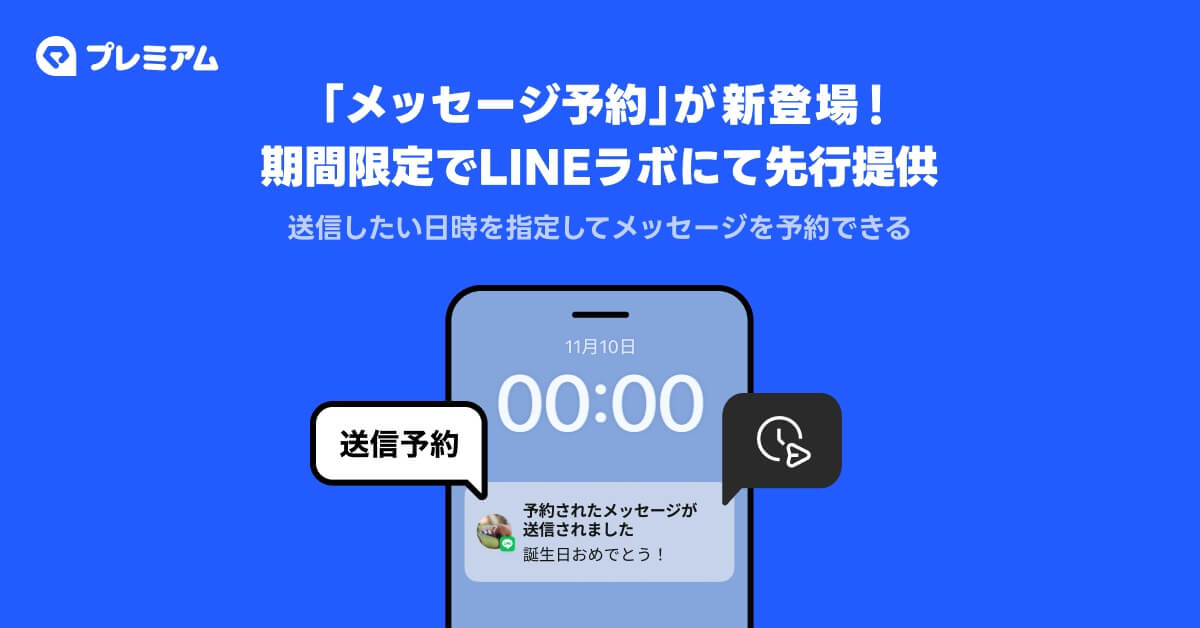
いまはLINEの新機能を先行して試せる「LINEラボ」で提供されていて、提供期間中は、すべてのLINEユーザーが無料で使えます(LINEヤフーのプレスリリース )。
※表の内容は、LINEヘルプセンター「【LINEラボ】メッセージを予約送信するには? 」にもとづきます。
たとえば、こんな場面で役に立ちます。
- 夜遅くに書いたお礼を、翌朝に届けたい:書けるうちに書いておき、届くのは朝9時にする
- 誕生日の0時ちょうどに「おめでとう」を送りたい:その時間まで起きていなくても大丈夫です
- 前の晩にリマインドを送っておきたい:待ち合わせの時間や持ち物を、忘れないうちに予約しておく
- 仕事の連絡を、相手の始業時間に合わせて送りたい:休日や夜に思い出した連絡も、時間外に通知を鳴らさずに済みます
使う前の準備:LINEラボで「メッセージ予約」をオンにする
メッセージ予約を使うには、まずLINEの設定にある[LINEラボ]で機能をオンにします。LINEは、先に最新版に更新しておきましょう。
※以下は、Androidアプリの画面ですが、iPhoneも基本操作は同じです。
- LINEの[ホーム]タブを開き、右上の歯車[設定]をタップします。
- 設定の中の[LINEラボ]をタップします。
- [メッセージ予約]をオンにします。
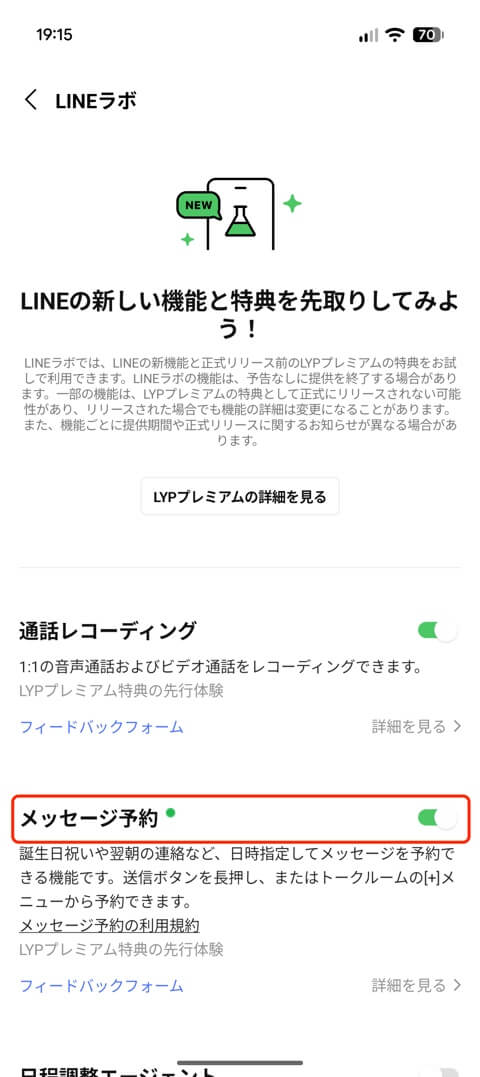
LINEラボの一覧に[メッセージ予約]が見当たらないときは、LINEを最新版に更新してから、もう一度開いてみてください。提供は順次始まっているため、時間がたってから表示されることもあります。
LINEで予約送信するやり方(2通り)
予約は、送信ボタンの長押しか、トークの[+]メニューから始められます。いつものように文字を打ってから予約したいときは長押し、予約の画面を先に開きたいときは[+]が便利です。
方法1:送信ボタンを長押しして予約する
- 予約して送りたい相手とのトークを開き、メッセージを入力します。入力したら、送信ボタン(紙飛行機のマーク)を長押しして、[予約メッセージ]をタップします。
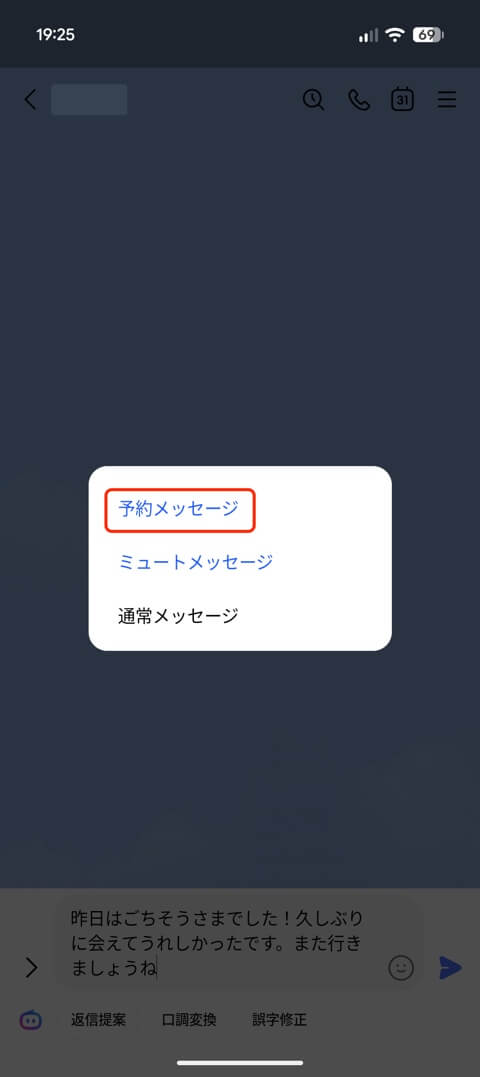
初めて使うときは、機能の説明と、情報の扱いについての同意の画面が出ます。内容を確認して進めてください。 - 「メッセージ予約」の画面が開き、入力した文面が引き継がれています。[送信日時を設定]をタップします。
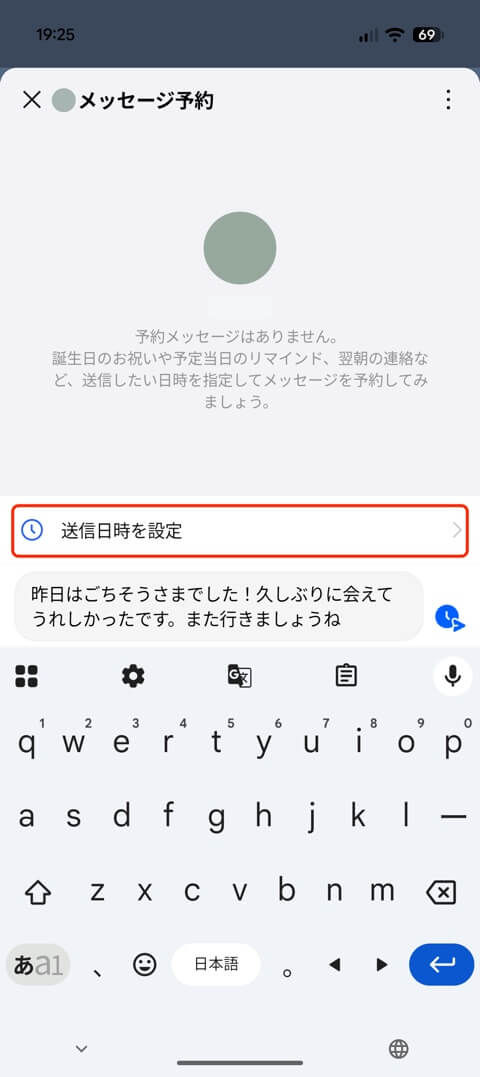
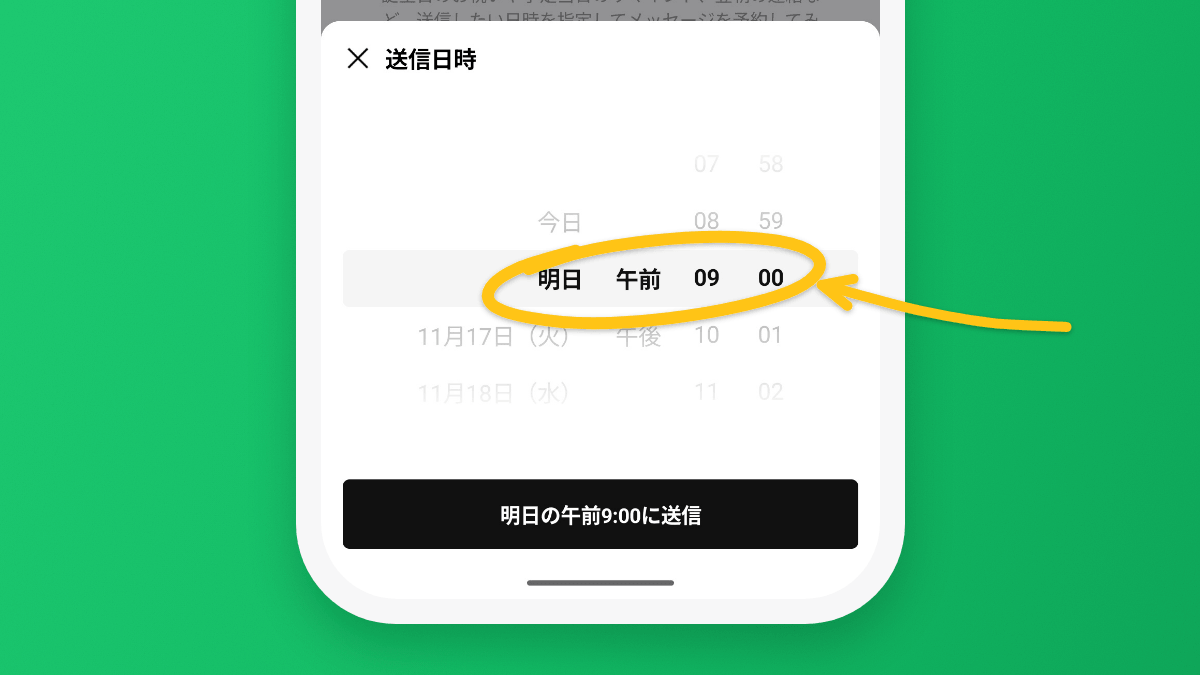
- 日付・午前/午後・時・分を上下に動かして、送りたい日時を選び、下のボタンをタップします。
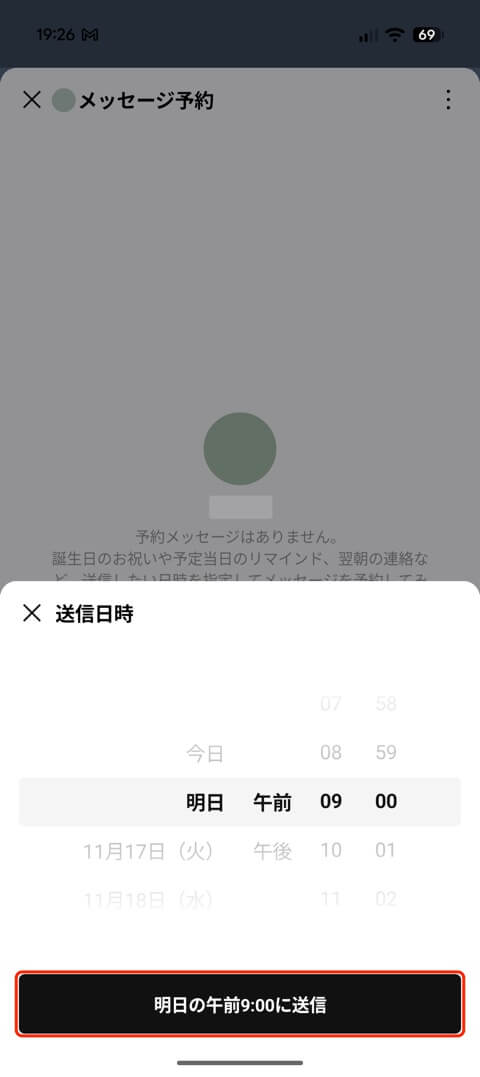
最初は「今から5分後」が選ばれています。5分後より前の時刻は選べません。 - 入力欄の右にある時計のボタンをタップすると、予約が完了します。
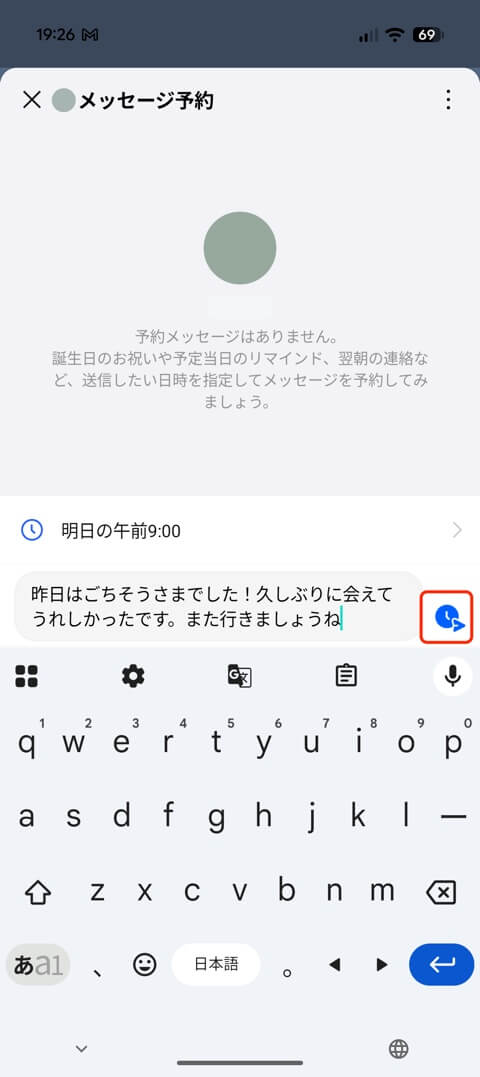
- 画面に予約したメッセージと、送る日時が表示されます。左上の[×]で閉じれば、トークに戻ります。
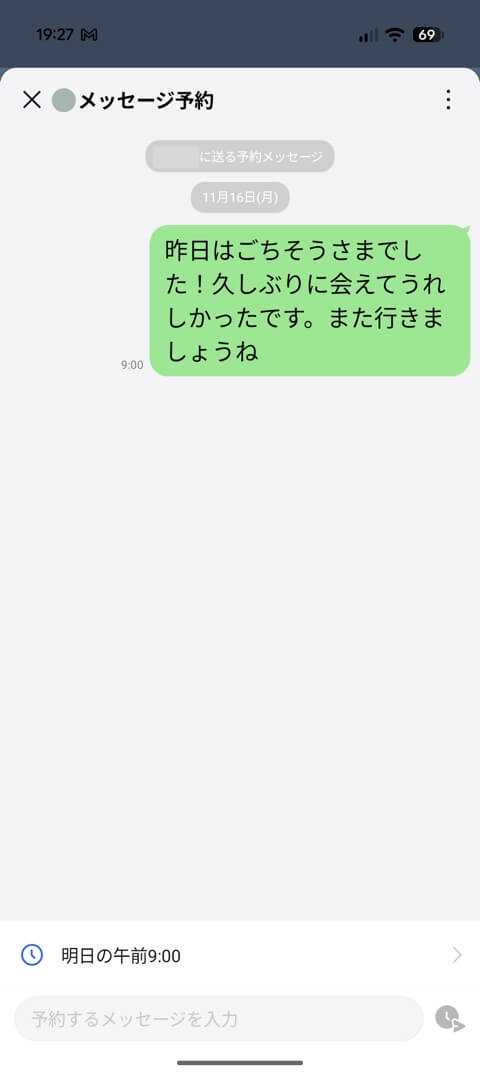
予約する前(時計のボタンを押す前)に画面を閉じると、入力した文面は下書きとして残らずに消えてしまいます。長い文面を書いたときは、予約まで済ませてから閉じましょう。
方法2:トークの[+]メニューから予約する
- トークの入力欄の左にある[+]をタップし、メニューの中の[メッセージ予約]をタップします。
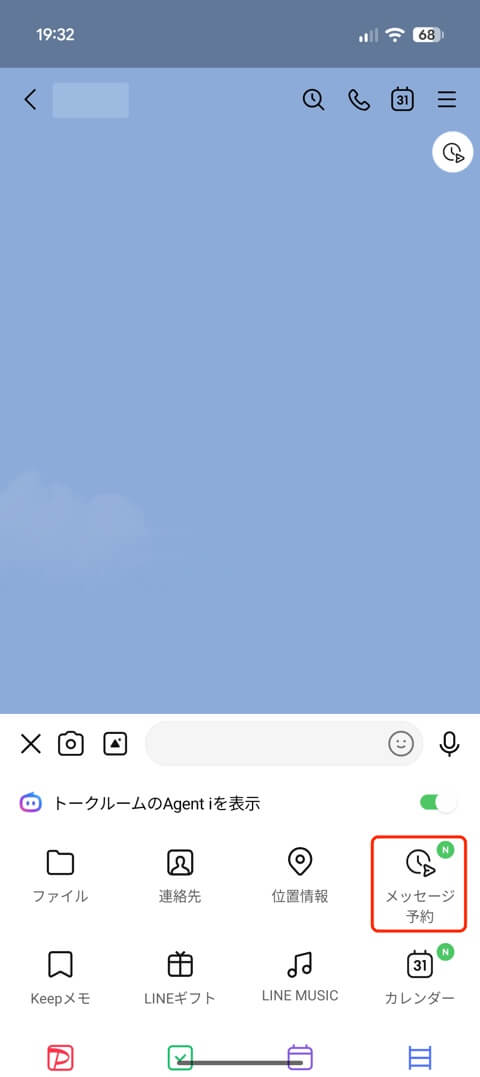
- 方法1と同じ「メッセージ予約」の画面が開きます。メッセージを入力し、[送信日時を設定]で日時を選んで、時計のボタンで予約します。
時間指定で送るときのコツと注意点
0時に送りたいときは「午前12:00」を選ぶのがポイントです。LINEの日時の画面は12時間表示のため、夜中の0時は「午前12:00」と表示されます。
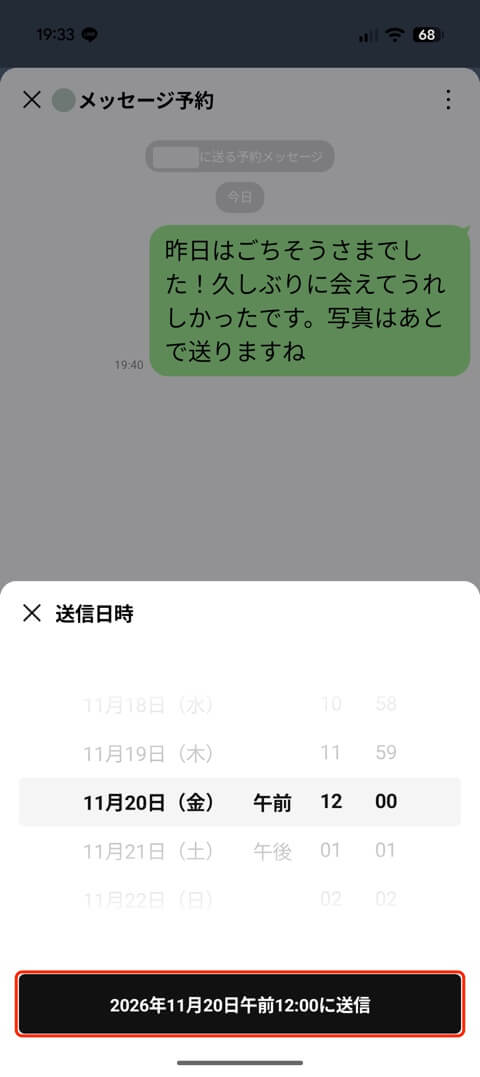
誕生日の0時に送るなら「午前12:00」を選びます
このほかに、次の点を知っておくと安心です。
- 送れるのはテキストだけ:スタンプや写真、ファイルは予約できません。
- 時刻が少し遅れることがある:通信の状態やアクセスの集中によって、予約した時刻より遅れて送られる場合があります。
- グループに後から入った人には届かないことがある:予約したあとにメンバーが増えたときは、LINEアプリを再起動してください。
- 相手がアカウントを削除していると予約できない:予約の画面で送れない場合は、相手のアカウントの状態を確認しましょう。
- 海外にいるときは時差に注意:予約したときと送られるときでタイムゾーンが違う場合は、予約したときのタイムゾーンを基準に送られます。
予約したメッセージの確認・編集・取り消し
予約したメッセージは、送られる時刻まではいつでも確認・編集・取り消しができます。予約が入っているトークでは、右上に時計のボタンが表示されます。
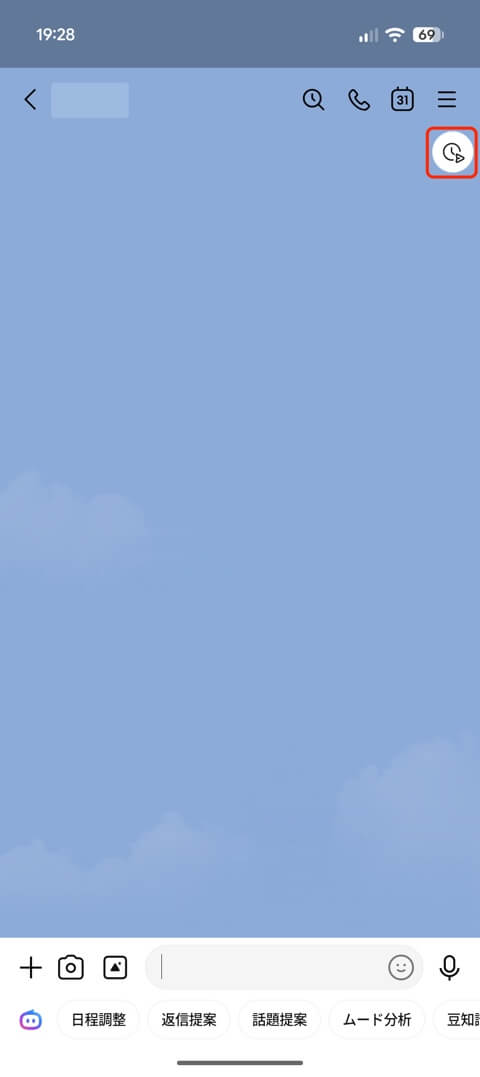
時計のボタンをタップすると、そのトークの予約の一覧が開きます。予約したメッセージを長押しすると、次のメニューが出ます。
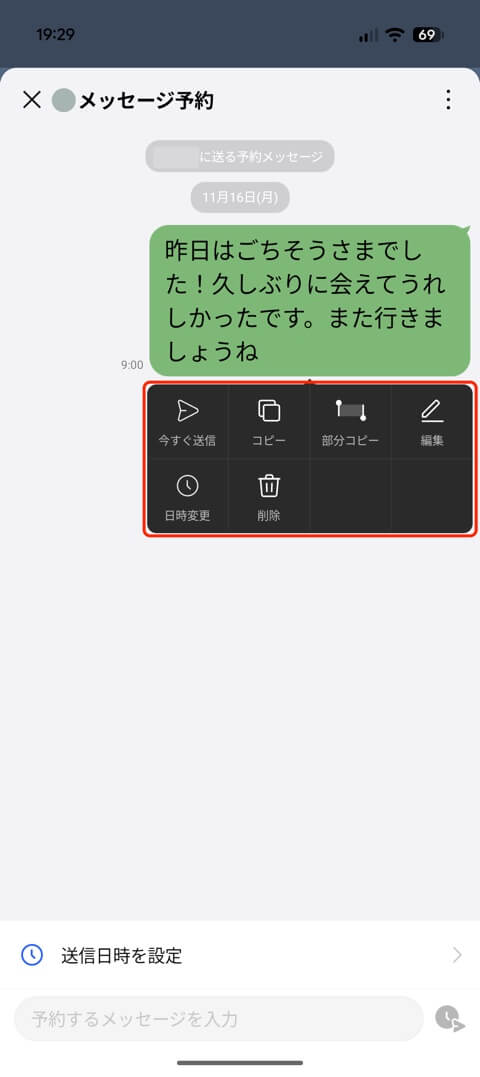
- 今すぐ送信:予約の時刻を待たずに、すぐ送ります。
- コピー/部分コピー:文面の全部、または一部をコピーします。
- 編集:文面を書き直します。入力欄で直して、右の青いチェックで保存します。
- 日時変更:送る日時を選び直します。
- 削除:予約を取り消します(下の手順)。
予約を取り消す(削除する)手順
- 予約の一覧で、取り消したいメッセージを長押しして[削除]をタップします。
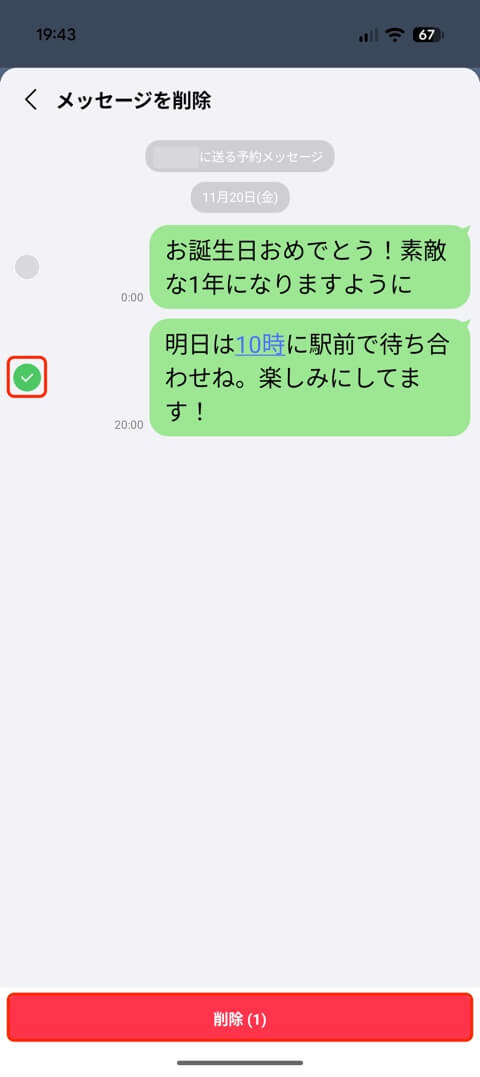
- メッセージの横に丸いチェックが出るので、取り消したい予約を選んで、下の[削除]をタップします。複数の予約をまとめて選ぶこともできます。
- 「選択した予約メッセージを削除します。」と出たら、[削除]をタップします。
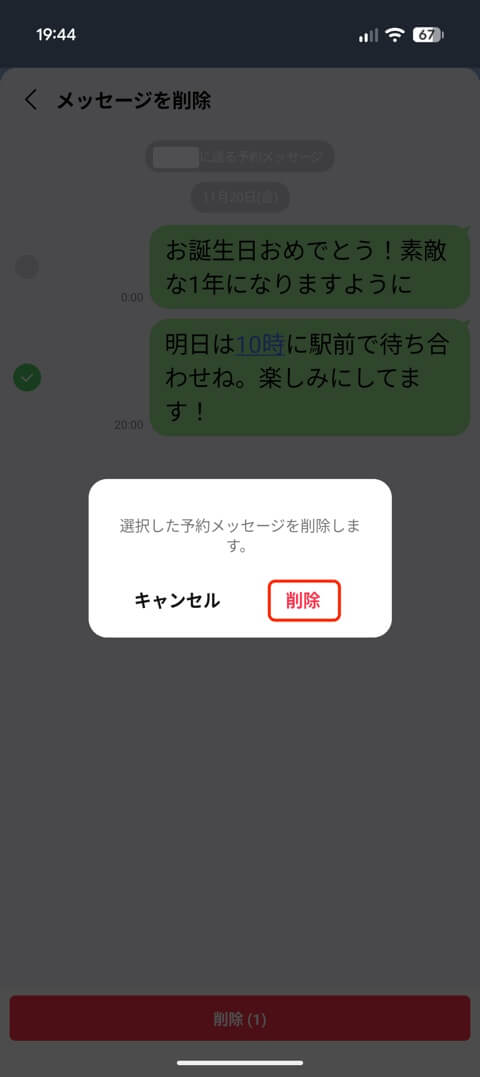
取り消した予約が、相手に届くことはありません。実際に取り消してみても、相手のトークには何も届いていませんでした。
そのトークの予約をすべて取り消したいときは、予約の一覧の右上のメニュー(︙)から[すべての予約を削除]を選びます。
予約したメッセージは相手にどう届く?
相手には、ふつうに送ったメッセージと同じように届きます。予約で送ったことは、相手には通知されません。LINEヘルプセンターでも、このように案内されています。
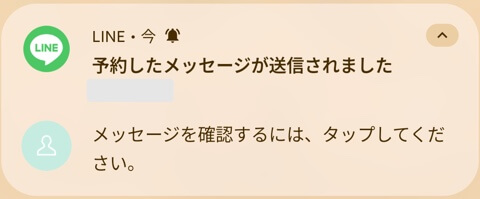
実際に試してみると、予約した時刻ちょうどに送られ、自分のスマホには「予約したメッセージが送信されました」という通知が届きました。
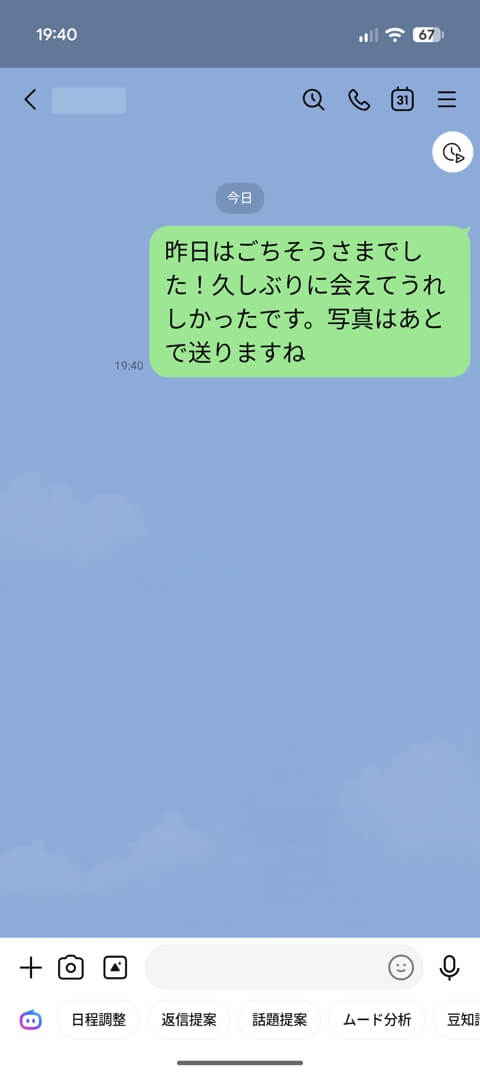
トークを開くと、送られた時刻のふつうのメッセージとして並んでいます。
予約していることは相手に伝わらないので、受け取った側のトークも見てみました。予約したメッセージは、ほかのメッセージと同じように届いていて、予約で送ったと分かる表示はありませんでした。
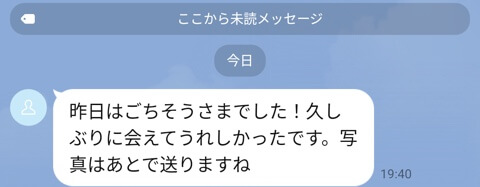
受け取った側の画面。ふつうのメッセージと見分けはつきません
夜中に書いた返信も、相手のトークには朝に送ったメッセージとして届きます。気をつかう相手にも使いやすい仕組みですね。
LINEラボが終わったあとはどうなる?
LINEラボでの提供が終わったあとは、有料の「LYPプレミアム」の会員特典になる予定です。LINEヤフーのプレスリリースによると、LYPプレミアムのスタンダードプランと「LYPプレミアム with Netflix」の会員特典として、今冬以降に正式提供される予定です。LINEラボでいつまで無料で使えるかは、まだ発表されていません。
予約の日時には、次の2点に気をつけましょう。
- LINEラボの終了後の日時に予約したメッセージは、LYPプレミアムに登録していないと送られません。先の日付で大事なメッセージを予約したときは、正式提供のお知らせに注意しておきましょう。LINEラボの提供期間中にLYPプレミアムに登録すれば、そのまま使い続けられます。
- LINEラボで[メッセージ予約]をオフにすると、予約中のメッセージは削除されます。試しにオフにするときは、残っている予約がないか先に確かめてください。
同じLINEラボでは、LINEの通話を録音できる「通話レコーディング」も試せます。こちらも同じくLYPプレミアムの特典になる予定の機能です。使い方は「LINEの通話を録音する方法|公式「通話レコーディング」の使い方」で解説しています。
メッセージ予約が表示されない・できないときは
多くの場合は、LINEラボでオンになっていないか、LINEのバージョンが古いことが原因です。次の順に確かめてみてください。
- LINEラボに[メッセージ予約]がない:LINEを最新版に更新します。提供は順次なので、まだ届いていない場合もあります。
- 送信ボタンを長押ししても[予約メッセージ]が出ない:[LINEラボ]で[メッセージ予約]がオンになっているか確認します。
- スタンプや写真を予約できない:予約できるのはテキストだけです。
- 5分以内の時刻を選べない:予約できるのは5分後からです。すぐ送りたいときは、ふつうに送信しましょう。
- パソコン版のLINEで見当たらない:メッセージ予約は、メインで使っているスマホのLINEで使う機能です。
よくある質問
Q. 予約して送ったことは、相手にバレますか?
A. 相手には通知されません。予約で送ったメッセージも、ふつうのメッセージと同じように表示されます。
Q. 予約を取り消すと、相手に知られますか?
A. 送られる前に取り消せば、相手には何も届きません。予約していたことも相手には分からないので、気軽に取り消して大丈夫です。
Q. メッセージ予約は無料で使えますか?
A. LINEラボで提供されている間は、すべてのLINEユーザーが無料で使えます。今冬以降は、LYPプレミアムの会員特典として正式に提供される予定です。
Q. スタンプや写真も予約できますか?
A. 予約できるのはテキストだけです(最大10,000文字)。スタンプや写真を送りたいときは、予約したメッセージが届いたあとに、手で送りましょう。
Q. 何日先まで予約できますか?
A. 5分後から1年後まで、1分単位で選べます。1つのアカウントで予約できるのは最大500件です。
Q. 予約した時刻より前に送ることはできますか?
A. できます。予約の一覧でメッセージを長押しして、[今すぐ送信]をタップしてください。
Q. グループトークでも使えますか?
A. 使えます。1対1トークのほか、複数人トーク・グループトーク・Keepメモでも予約できます。予約したあとにグループのメンバーが増えた場合は、LINEアプリを再起動してください。
まとめ
LINEの「メッセージ予約」を使えば、思いついたときにメッセージを書いておき、届けたい時刻に自動で送れます。送信ボタンを長押しして[予約メッセージ]を選ぶだけなので、操作も簡単です。予約したあとも、送られる前なら編集や取り消しができ、相手には予約で送ったことが伝わりません。
夜中に浮かんだお礼の言葉も、日付が変わる瞬間の「おめでとう」も、もう時間を気にして我慢しなくて大丈夫です。LINEラボで無料で試せるうちに、ぜひ一度使ってみてくださいね。