
「LINEの通話を録音したい」と思ったことはありませんか? 大事な約束や手続きの電話は、あとで聞き直せると安心ですよね。
2026年10月27日、LINEラボに「通話レコーディング」という新機能が登場し、LINEの1:1の通話を、LINEアプリだけで録音・録画できるようになりました。
この記事では、通話レコーディングの使い方を画面付きで解説します。相手にはどう伝わるのか、録音したファイルはどこに保存されるのか、文字起こしの使い方、データが消えてしまうケースまで、順番に見ていきましょう。
LINEの「通話レコーディング」とは?
LINEの1:1の通話を、音声通話なら録音、ビデオ通話なら録画できる新機能です。音声通話は、日本語の文字起こしにも対応しています。
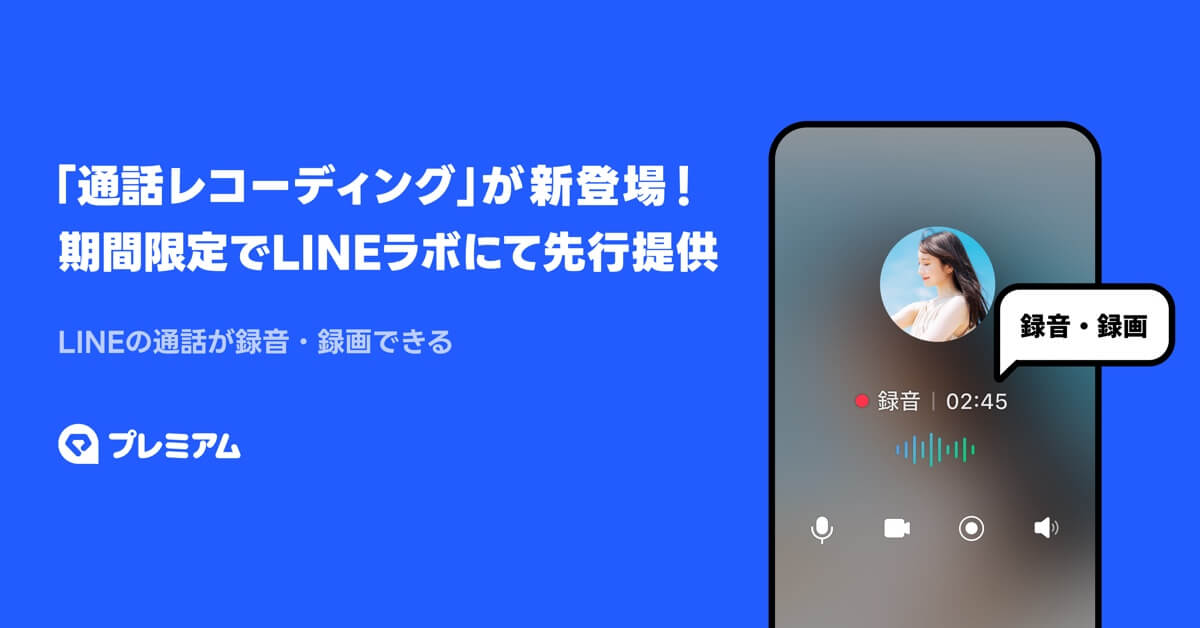
いまはLINEの新機能を先行して試せる「LINEラボ」で提供されていて、提供期間中は、すべてのLINEユーザーが無料で使えます。
LINEラボでの提供が終わったあとは、「LYPプレミアム」のスタンダードプランと「LYPプレミアム with Netflix」の会員特典として、今冬以降に正式提供される予定です。LINEラボでいつまで無料で使えるかは、まだ発表されていません。
LINEのヘルプでは「最新版」での利用が案内されているので、まずはLINEを最新版にアップデートしておきましょう。※パソコン版(Windows/Mac)では使えません。
録音すると相手にバレる?相手にはこう伝わります
こっそり録音することはできません。録音を始めると、相手にも音声ガイダンスが流れ、画面にも録音中であることが表示されます。
- 自分の画面:「レコーディング中」と録音時間が表示されます。
- 相手の画面:「相手が通話レコーディング機能を使用中」と表示されます。録音を止めると、この表示は消えます。相手の通話画面には、録音を止めるボタンはありません。
- 音声ガイダンス:録音を始めると、自分と相手の両方に「記録を開始」という音声が流れます。止めたときは「記録を停止」という音声が両方に流れます。
※以下は、Androidアプリの画面ですが、iPhoneも基本操作は同じです。
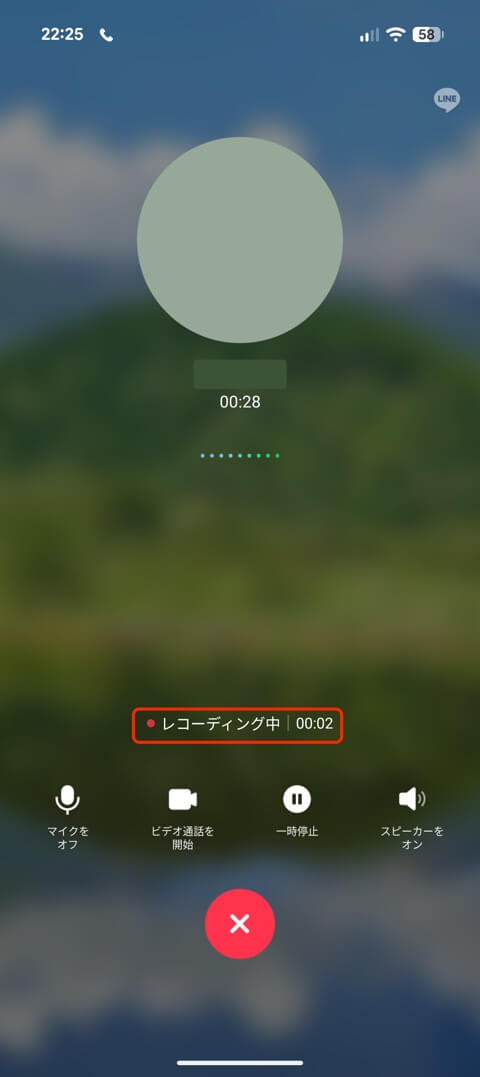
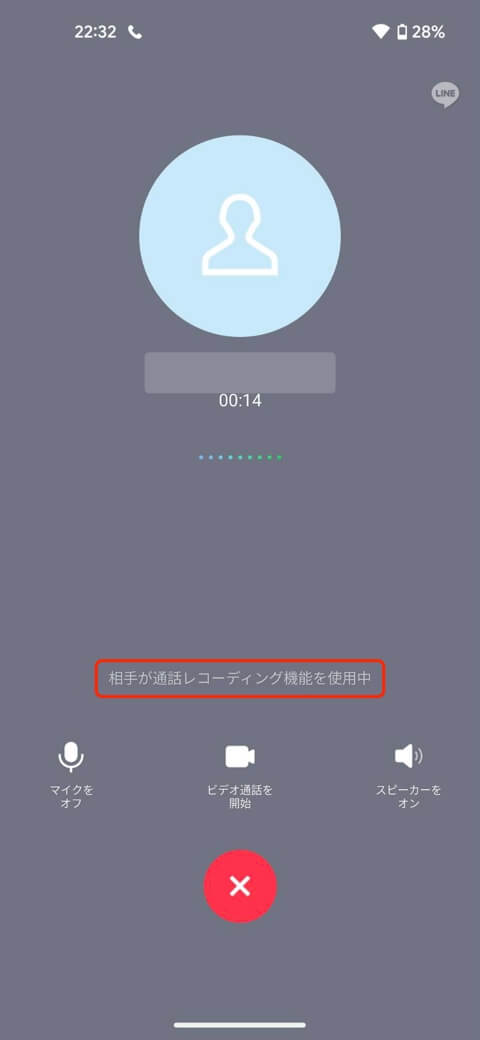
録音された側の端末で撮影した画面です
相手に伝わる仕組みなので、気づかないうちに録音されている心配はありません。録音されたくないときは、そのことを相手に伝えるか、通話を終えましょう。ただ、突然ガイダンスが流れると相手は驚いてしまいます。録音したいときは、始める前に「あとで聞き直したいから録音してもいい?」と一声かけておくと安心です。
LINE通話を録音・録画するやり方
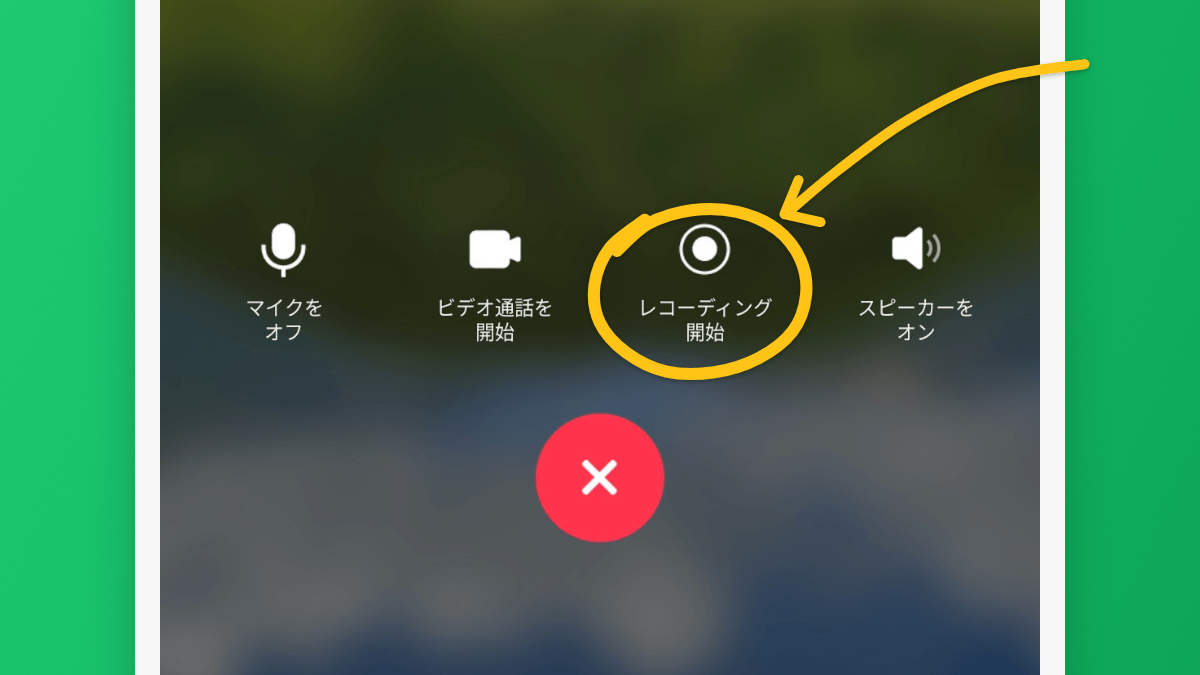
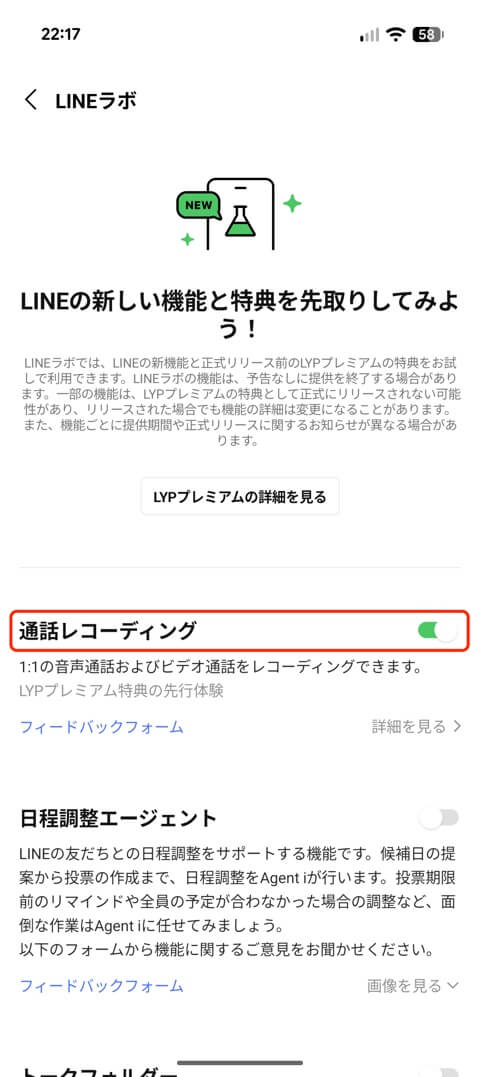
LINEラボで機能をオンにしておけば、通話中に[レコーディング開始]をタップするだけで録音できます。
1. LINEラボで「通話レコーディング」をオンにする
- LINEを最新版にアップデートします。
- [ホーム]タブ右上の歯車マーク[設定]をタップします。
- [LINEラボ]をタップします。
- [通話レコーディング]をオンにします。
2. 通話中に[レコーディング開始]をタップする
- 録音したい相手と、1:1の音声通話またはビデオ通話を始めます。
- 通話画面の下のほうにある[レコーディング開始]をタップします。音声通話とビデオ通話で、ボタンの位置はほぼ同じです。
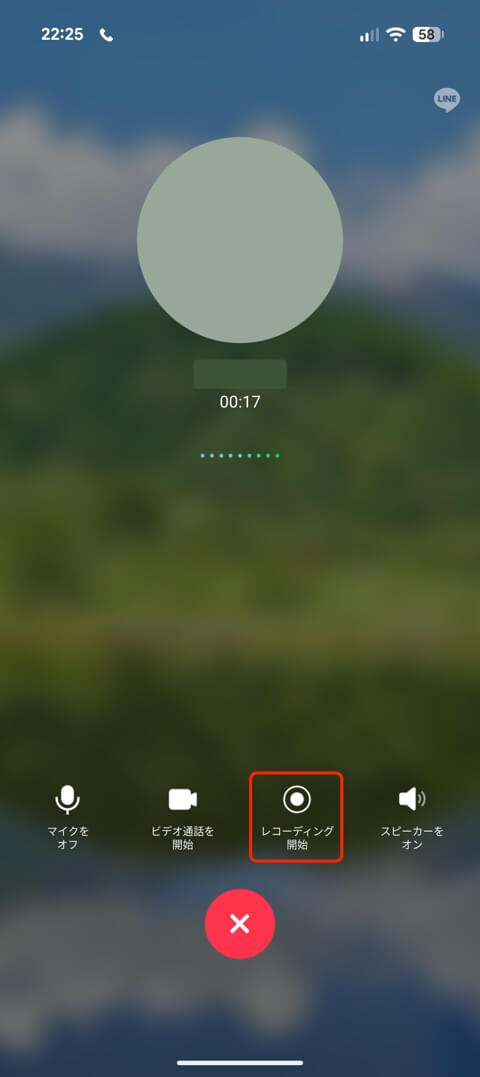
- 音声ガイダンスが流れ、録音(録画)が始まります。音声通話では「記録を開始」と流れます。
3. 録音を止める
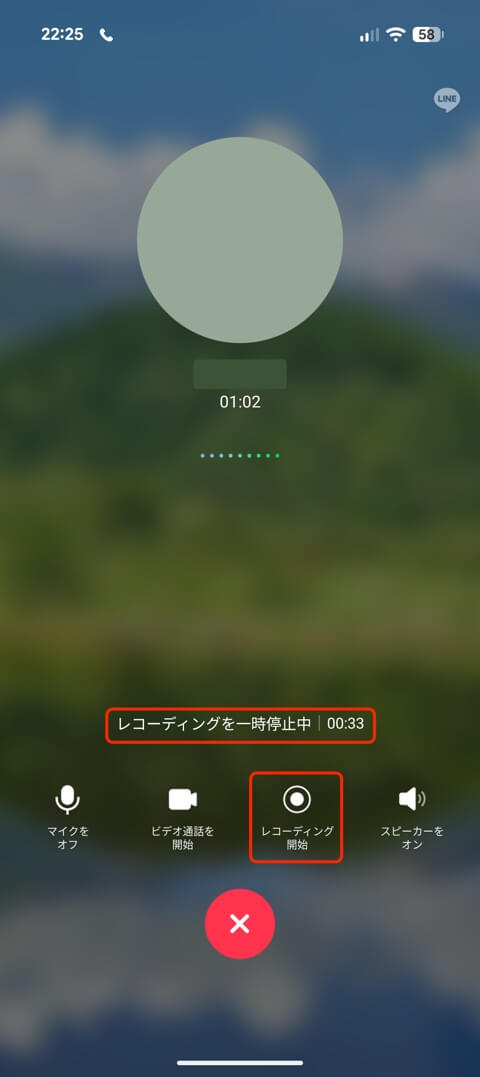
録音を止めるときは、通話画面の[一時停止]をタップします。「記録を停止」という音声ガイダンスが自分と相手に流れ、録音が止まります。
止めている間は「レコーディングを一時停止中」と表示され、ボタンは[レコーディング開始]に戻ります。もう一度タップすれば、録音を再開できます。再開しても、1回の通話の録音は1つのファイルにまとまります。
録音・録画したファイルの保存先と聞き直し方
録音・録画したファイルは、通話が終わると自動でKeepメモに送られます。相手とのトークに出る[通話レコーディング]ボタンから、すぐに聞き直せます。
Keepメモは、LINEの中に自分だけのメモや写真・ファイルを保存できる場所です。
録音ファイルの一覧を開く
一覧の開き方は2通りあります。どちらも同じ「レコーディングファイル」の一覧が開きます。
トークの[通話レコーディング]ボタンから開く
- [トーク]タブで、録音した相手との1:1トークルームを開きます。
- 「音声通話が終了しました」(ビデオ通話なら「ビデオ通話が終了しました」)のメッセージの下にある[通話レコーディング]をタップします。
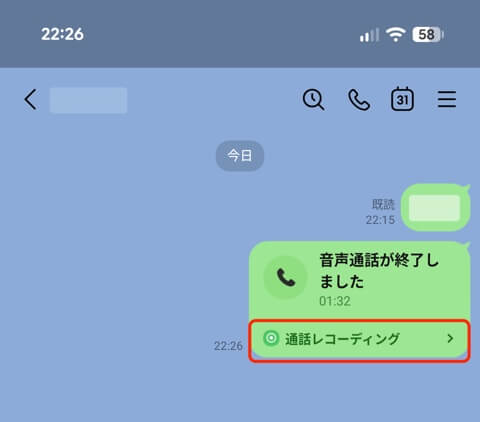
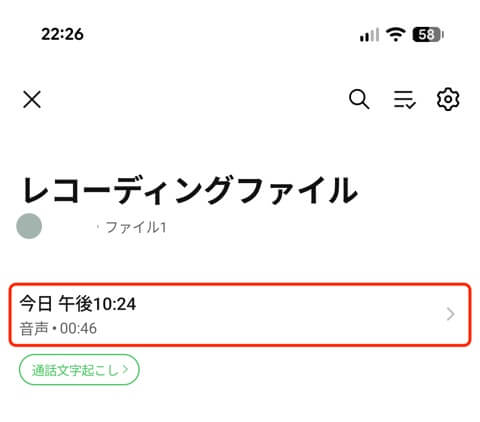
- 「レコーディングファイル」の一覧が開きます。
トークルームのメニューから開く
- 録音した相手との1:1トークルームを開きます。
- トークルーム上部のメニューをタップし、[通話レコーディング]をタップします。
- 「レコーディングファイル」の一覧が開きます。
録音を再生する
- 「レコーディングファイル」の一覧で、聞きたい項目をタップします。
- Keepメモの画面に移り、「【音声通話】相手の名前_日付.mp4」という録音ファイルが表示されます。ファイルには、有効期間とサイズも表示されます。
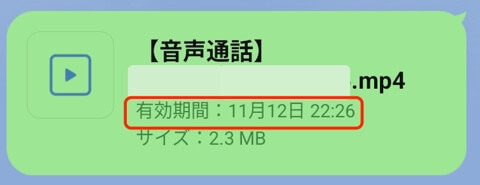
11月5日に録音したファイルです。有効期間は7日後の11月12日でした
- ファイルをタップすると、どのアプリで開くかを選ぶ画面が出ます。好きなアプリを選ぶと、録音を聞けます。
相手のトークルームには「音声通話が終了しました」と表示されるだけで、録音ファイルや[通話レコーディング]ボタンは届きません。録音を聞き直せるのは、録音した側です。
モバイル通信のときはKeepメモに送られないことがある
[設定]→[通話]→[通話レコーディング]の「定額制ネットワーク接続時のみレコーディングファイルをKeepメモに転送」をオンにしていると、モバイルデータ通信のときは自動で送られません(初期設定はオフです)。その場合も、LINEのヘルプによると、通話レコーディングの画面から手動でKeepメモに送れます。
スマホ本体に保存する
Keepメモに入った録音ファイル(mp4)と文字起こし(テキストファイル)は、どちらもスマホ本体に保存できます。大事な録音は、Keepメモから本体にも保存しておくと安心です。
録音ファイルを削除する
- Keepメモに送ったファイル:Keepメモでファイルを長押しし、[削除]→[この端末でのみ削除]をタップします。
- Keepメモに送る前のファイル:トークルームのメニュー→[通話レコーディング]で、ファイルを長押し(または左にスワイプ)して[削除]をタップします。まとめて消すときは、[設定]→[通話]→[通話レコーディング]→[レコーディングファイルをすべて削除]からも消せます。Keepメモに転送したファイルは、この操作では削除されません。
通話の文字起こしを使う方法
音声通話は、話した内容を日本語で文字起こしできます。通話を始める前に、設定をオンにしておきましょう。
- [ホーム]→[設定]→[通話]→[通話レコーディング]を開きます。
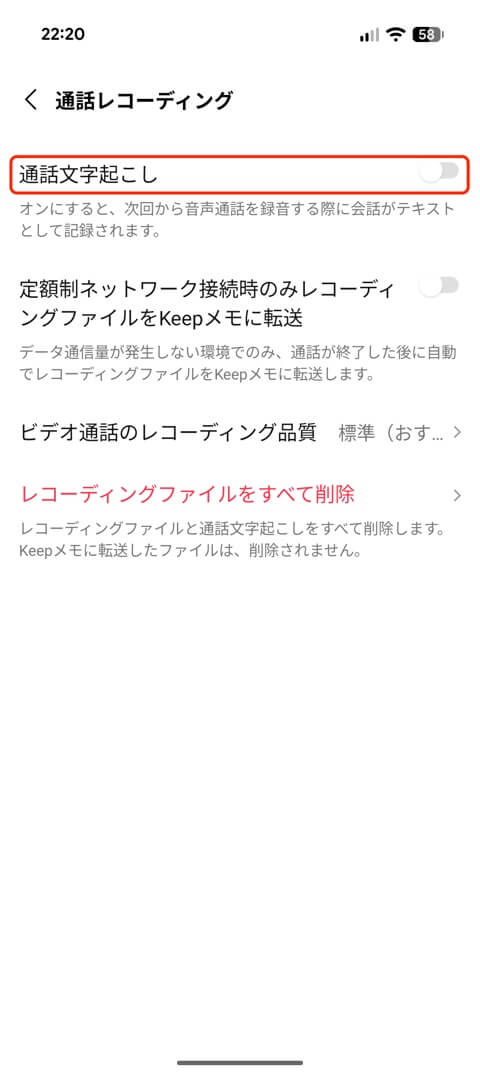
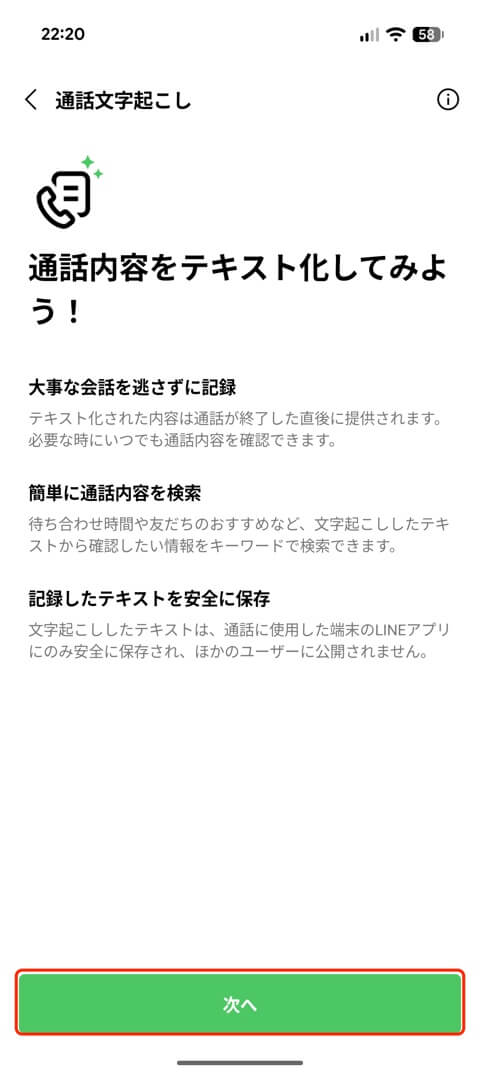
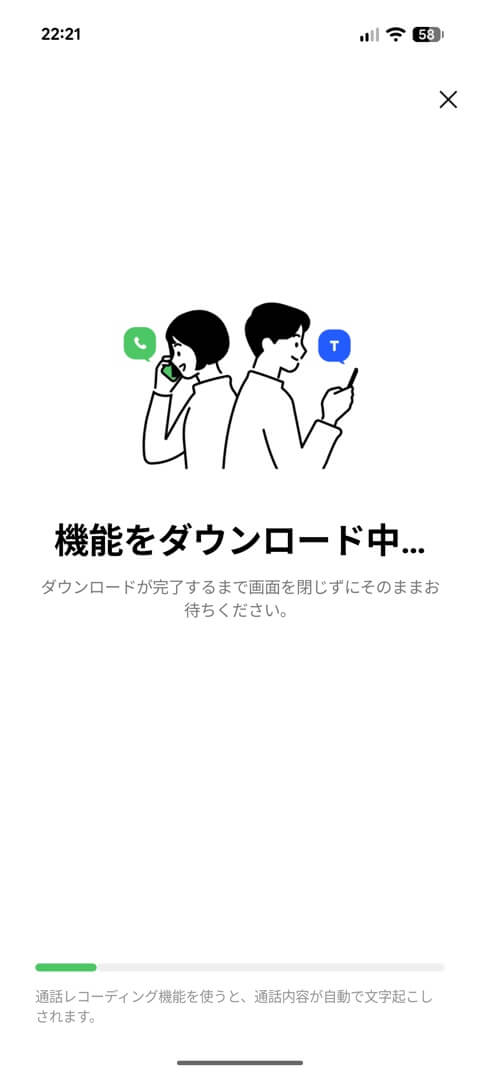
- [通話文字起こし]をオンにします。初めてオンにするときは、機能の説明が表示され、音声認識モデルのダウンロードが必要です。ダウンロード中は、画面を閉じずに待ちましょう。
- いつもどおり音声通話で録音します。
- 通話後、「レコーディングファイル」の一覧で[通話文字起こし]をタップすると、文字起こしの画面が開きます。自分と相手の発言は、トークのように吹き出しで分かれて表示されます。
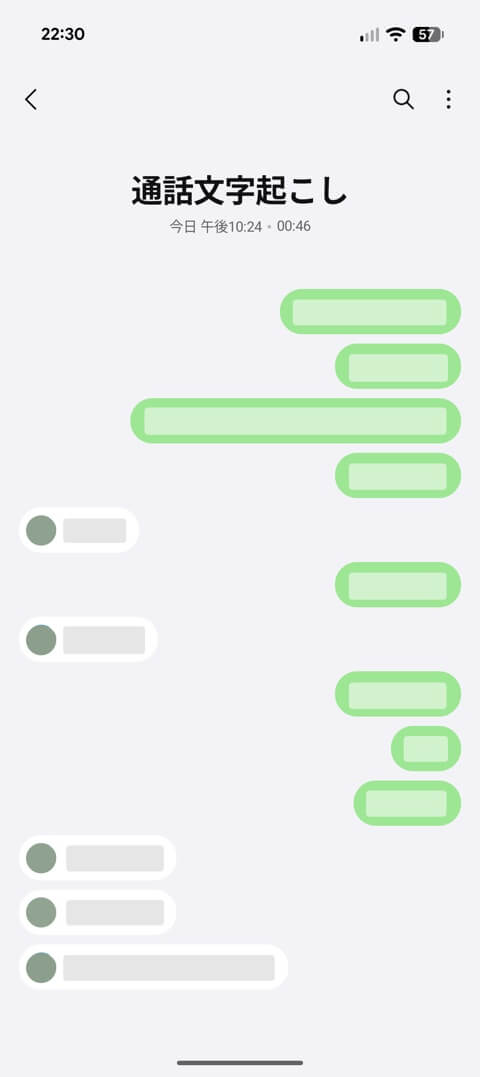
文字起こしは日本語の音声通話だけが対象で、ビデオ通話は文字起こしされません。実際に試してみると、話した内容がそのまま正確に文字になるわけではなく、聞き間違いが目立ちました。会話の流れを思い出すための目安と考えて、大事なところは録音を聞き直して確かめましょう。
文字起こしのテキストは、通話に使った端末のLINEアプリにだけ保存され、ほかのユーザーには公開されません(文字起こしをオンにしたときの説明画面より)。
文字起こしはKeepメモに自動では送られません。残しておきたいときは、文字起こし画面右上のメニューから[Keepメモに転送]をタップしましょう。Keepメモにテキストファイルとして保存されます。
録音データが消えてしまうケースと注意点
Keepメモに送る前のデータは、機種変更やLINEの再インストールで消えてしまいます。Keepメモに送ったファイルにも有効期間があるので、大事な録音は早めにスマホ本体に保存しておきましょう。
- 機種変更・再インストール:Keepメモに送っていないデータは、LINEアプリの中だけに保存されているため、削除されます。
- Keepメモの有効期間:Keepメモの録音ファイルには「有効期間」が表示されます。今回試したときは、Keepメモに入ってから7日後の日時でした。LINEのヘルプでも、プレミアムバックアップを使っていない場合は、保存期間が過ぎると削除されることがあると案内されています。
- LINEラボで機能をオフにしたとき:通話レコーディングの一覧が開けなくなります。もう一度オンにすれば、また開けます。
- LINEラボの提供が終わったとき:LYPプレミアムでの正式提供に移ったあと、録音したデータがどうなるかは、まだ発表されていません。
通話レコーディングが使えない・ボタンが出ないときは
使えないときは、まず「使える条件」を満たしているかを確認しましょう。
- LINEが最新版になっているか
- LINEラボで[通話レコーディング]をオンにしているか
- 1:1の通話か(グループ通話は対象外)
- 相手のLINEアカウントが同じ国・地域で登録されているか
- パソコン版のLINEではないか
LINEラボでの提供は「順次」とされています。LINEラボに[通話レコーディング]が見当たらないときは、LINEを最新版にしたうえで、しばらく待ってみましょう。
よくある質問
Q. 通話レコーディングは無料ですか?
A. LINEラボで提供されている間は、すべてのLINEユーザーが無料で使えます。今冬以降は、LYPプレミアムの会員特典として正式に提供される予定です。
Q. グループ通話も録音できますか?
A. できません。録音・録画できるのは1:1の音声通話とビデオ通話だけです。
Q. ビデオ通話も文字起こしできますか?
A. できません。文字起こしは日本語の音声通話だけが対象です。ビデオ通話は録画のみになります。
Q. 何分まで録音できますか?
A. 音声通話の録音は最大1時間、ビデオ通話の録画は画質によって最大20分または50分です。録画の画質は、[設定]→[通話]→[通話レコーディング]の[ビデオ通話のレコーディング品質]で変えられます(初期設定は「標準」)。長い通話を残したいときは、時間に気をつけましょう。
Q. 録音したファイルはスマホに保存できますか?
A. はい、できます。録音ファイルはmp4、文字起こしはテキストファイルとしてKeepメモに入り、どちらもスマホ本体に保存できます。機種変更に備えて、大事な録音は保存しておきましょう。
Q. Keepメモの録音はずっと残りますか?
A. ずっと残るとは限りません。Keepメモの録音ファイルには有効期間が表示され、今回試したときは7日後まででした。残しておきたい録音は、期間内にスマホ本体へ保存しておきましょう。
Q. 録音したファイルは相手にも届きますか?
A. 届きません。相手のトークルームには「音声通話が終了しました」と表示されるだけで、録音ファイルは届きません。録音を聞き直せるのは、録音した側です。
Q. 相手に知られずに録音できますか?
A. できません。録音を始めると、相手にも音声ガイダンスが流れ、画面にも録音中であることが表示されます。
Q. 通話レコーディングはいつまで無料で使えますか?
A. LINEラボでの提供終了日は、まだ発表されていません。LINEラボの画面にも「予告なしに提供を終了する場合があります」と書かれているので、試してみたい方は早めにオンにしておきましょう。
まとめ
LINEの通話は、LINEラボの「通話レコーディング」をオンにすれば、通話中に[レコーディング開始]をタップするだけで録音・録画できます。録音中は相手にもきちんと伝わる仕組みなので、気づかれないまま録音されることはありません。ファイルは通話後に自動でKeepメモに送られ、音声通話なら文字起こしも使えます。
大事な約束や家族との会話も、あとから聞き直せると安心ですよね。いまはLINEラボで無料で試せる期間なので、相手にひと声かけてから、気軽に使ってみてくださいね。
※LINEラボの機能は、アプリの更新で内容が変わることがあります。