
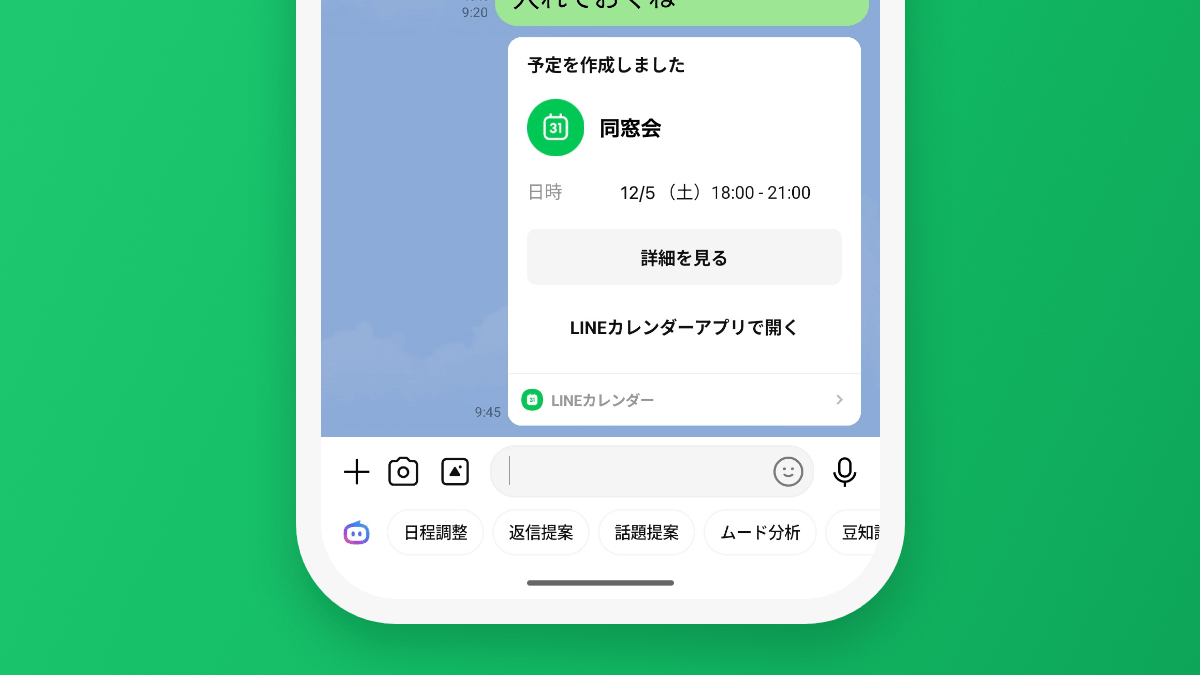
「LINEのトークで決まった予定を、そのままカレンダーに入れられたら」と思ったことはありませんか? LINEカレンダーを使えば、トークの日付をタップするだけで予定を作れて、家族や友だちとも共有できます。2026年10月15日には単体の「LINEカレンダー」アプリも登場しました。
ただ、Yahoo!カレンダーアプリを使っていた人の中には「アプリが急にLINEカレンダーに変わった」「前の予定が編集できない」と戸惑っている方も多いはずです。この記事では、LINEカレンダーの使い方を、LINEの中で使う方法とアプリで使う方法に分けて解説します。Yahoo!カレンダーから変わった人が知っておきたい点もまとめました。
LINEカレンダーとは?LINEの中の機能とアプリの2つがある
LINEカレンダーは、LINEのトークから予定を作って共有できるカレンダーです。LINEの中で使う機能と、単体のアプリの2つがあり、どちらも同じ予定を見ています。
LINEの中の機能は2026年3月から提供されていて、トークで決まった予定をその場で登録するのに向いています。2026年10月15日に出たLINEカレンダーアプリは、予定の検索やウィジェットなど、日々の予定をじっくり管理する機能がそろっています。
どちらで予定を作っても、もう片方にもすぐ表示されます。実際に、アプリで作った予定がLINEの中のカレンダーにすぐ出ることを確認できました。「LINEで作って、アプリで確認する」という使い分けができますよ。
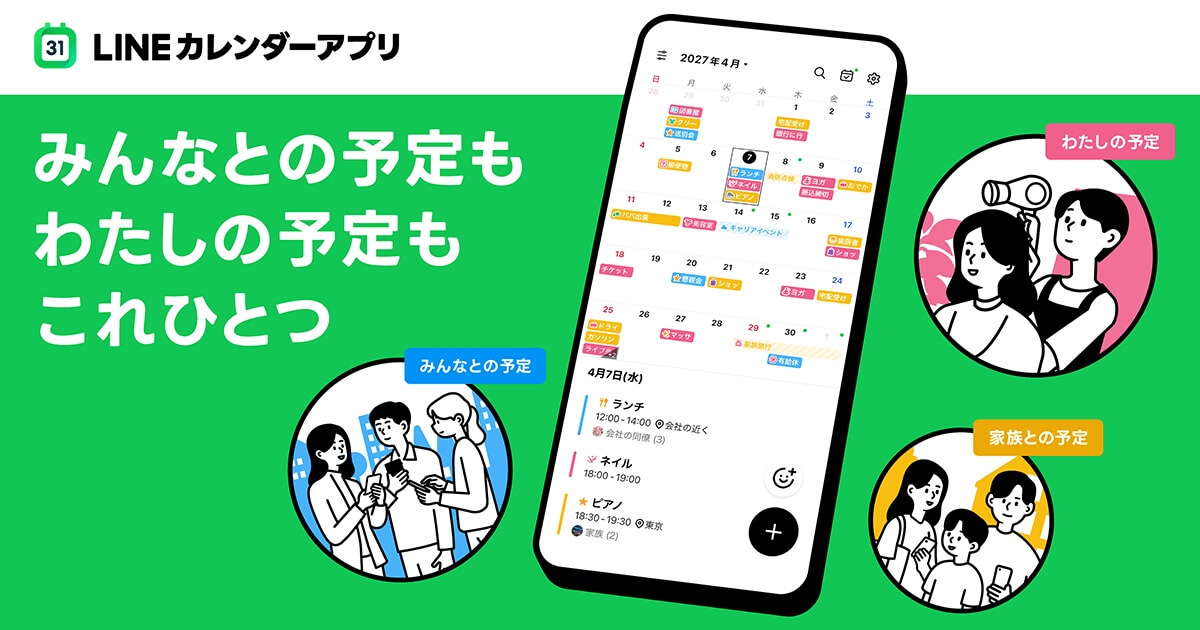
引用元:LINEヤフー プレスリリース「「LINEカレンダー」アプリを提供開始」
LINEのトークから予定を作る方法
トークの中の青い日付をタップするか、メッセージを長押しして[カレンダー]を選ぶと、予定を作れます。トークから作った予定は、そのトークのメンバーと共有されます。
※以下は、Androidの画面ですが、iPhoneも基本操作は同じです。
日付のリンクから作る
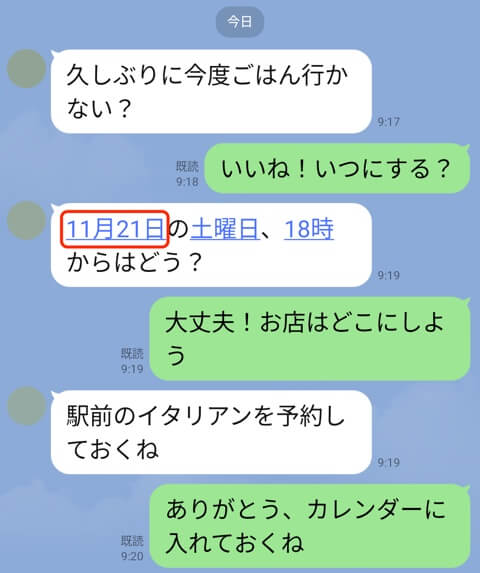
トークに「11月21日」のような日付が出てくると、青い文字のリンクになります。
- トークの中の青い日付をタップします。
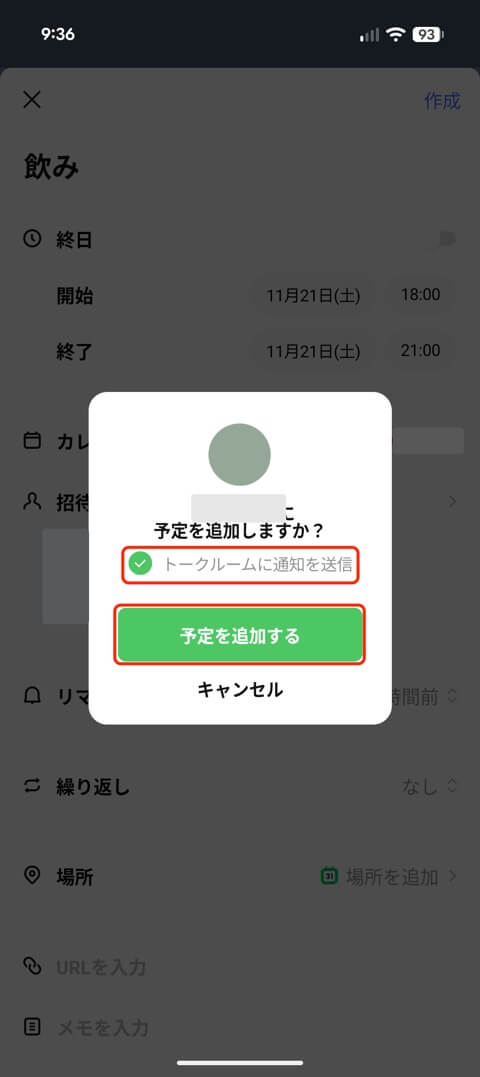
- 予定の入力画面が開きます。日付は入った状態ですが、時刻は12:00〜13:00、タイトルは空欄なので、タイトルと時刻を入れます。
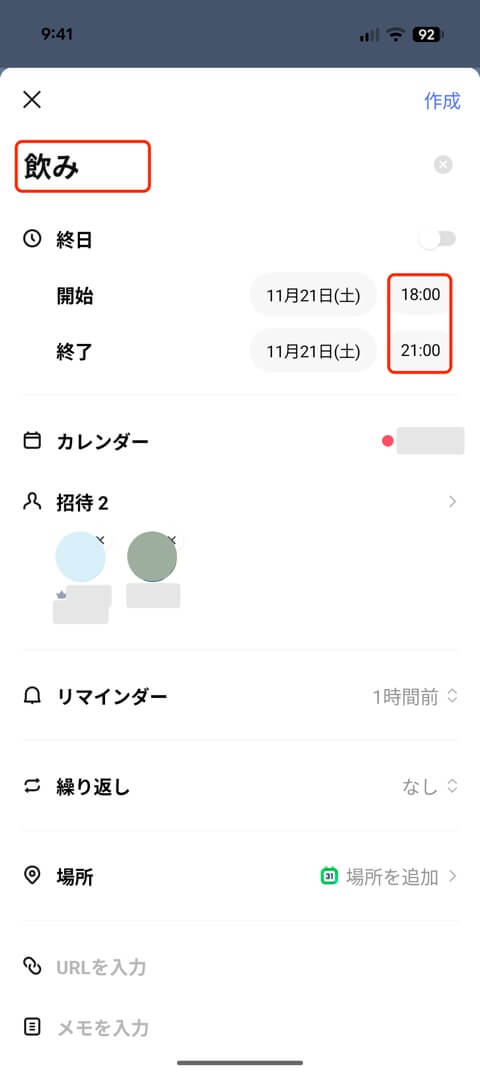
- 右上の[作成]をタップします。
- 確認の画面で[予定を追加する]をタップします。[トークルームに通知を送信]にチェックが入っていると、トークに予定のお知らせが送られます。
トークには「予定を作成しました」というメッセージが届き、メンバーはここから予定を確認できます。
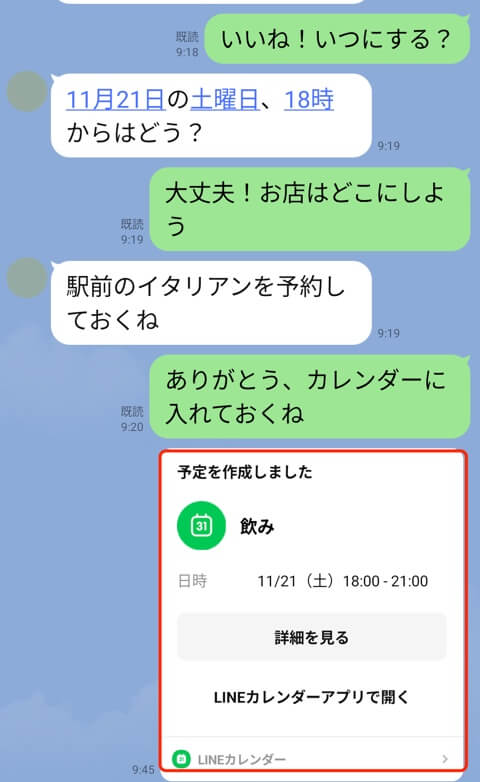
「11月21日の土曜日、18時」のように書かれていても、リンクは「11月21日」「土曜日」「18時」と別々になります。日付をタップしても時刻までは入らないので、入力画面で直しましょう。
メッセージを長押しして作る
- 予定にしたいメッセージを長押しし、メニューの[カレンダー]をタップします。
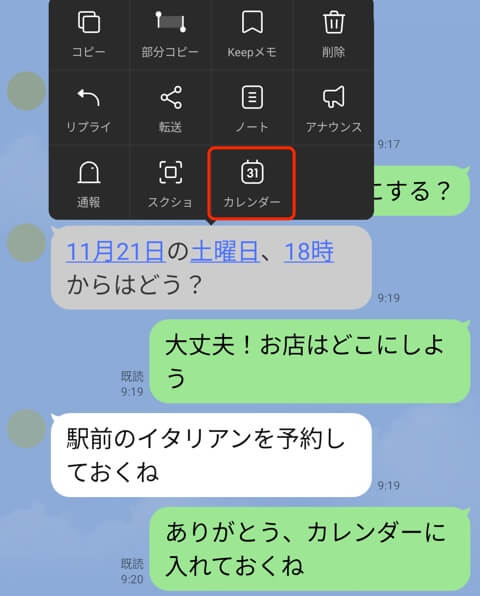
- タイトルにメッセージの文が入った入力画面が開きます。日付は今日になっているので、開始・終了の日時を直して[作成]をタップします。
日付が書いてあるメッセージなら日付のリンク、タイトルを決めたいときは長押し、と使い分けると楽ですよ。
自分だけの予定を作る
トークから作った予定は、そのトークルームのカレンダーに入ります。カレンダーは変えられないので、自分だけの予定はトークではなく[ホーム]から作りましょう。
- [ホーム]右上のカレンダーのアイコンをタップします。
- 右下の[+]をタップし、入力画面の[カレンダー]をタップします。
- 「個人用カレンダー」から自分のカレンダーを選び、[保存]をタップします。初めてのときは[自分だけのカレンダーを作成できます]から、名前と色を決めて作ります。
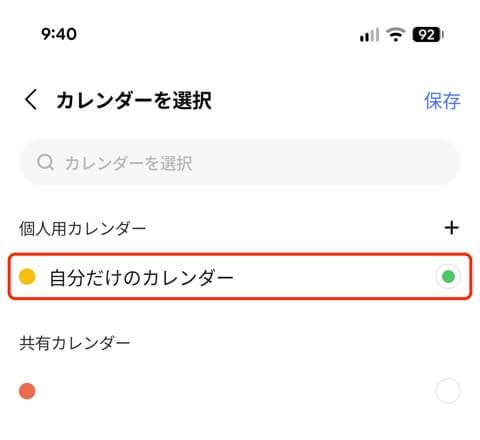
個人用カレンダーを選ぶと、入力画面から[招待]の項目が消えます。ほかの人には共有されない予定になったという目印です。
予定を見る・参加を返事する
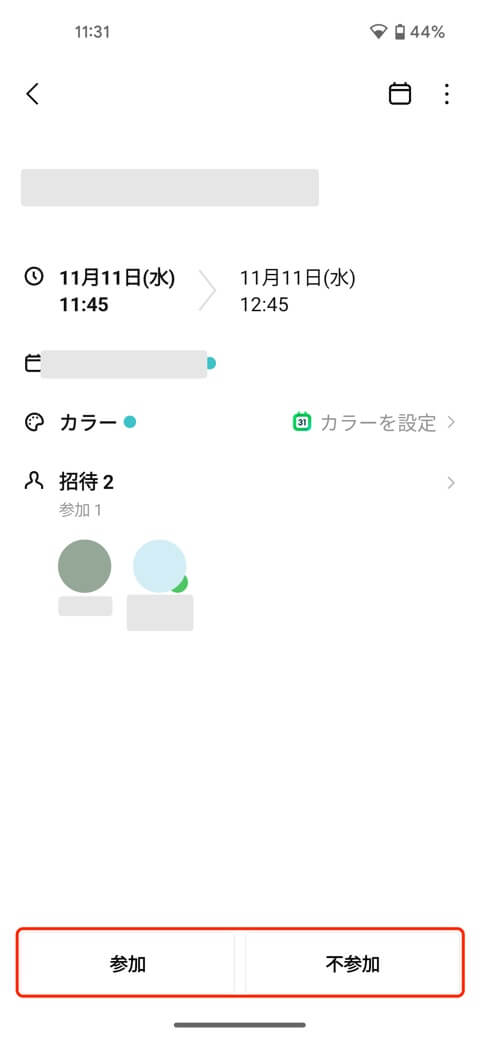
トーク右上の[31]のアイコンからはそのトークの予定を、[ホーム]右上のカレンダーのアイコンからはすべての予定を、月のカレンダーで見られます。予定をタップすると、下の[参加][不参加]で返事ができます。
LINEカレンダーアプリの使い方
アプリはLINEアカウントでログインするだけで使えます。予定の作り方は3通りあり、通知もスマホとLINEの両方に届くように設定できます。
ログインする
- LINEカレンダーアプリをインストールして開き、[LINEでログイン]をタップします。
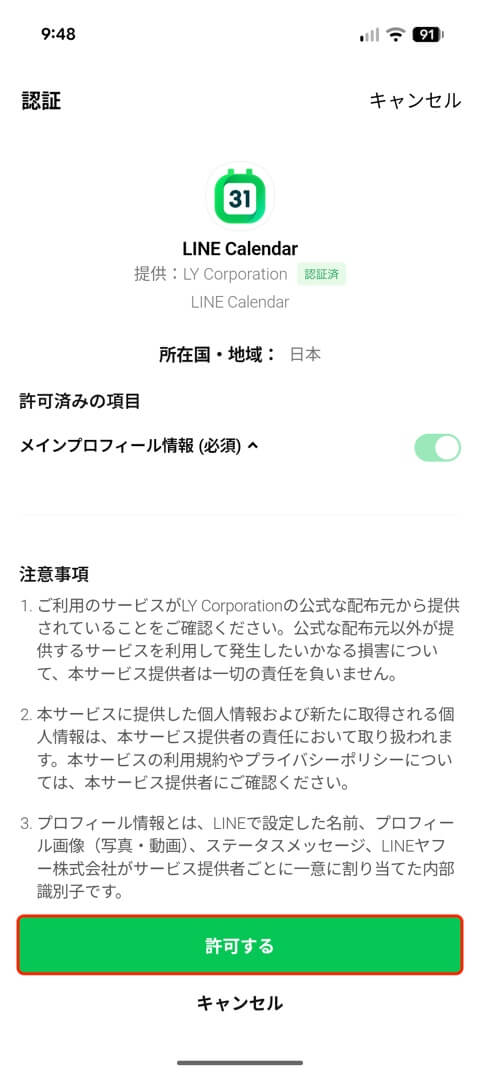
- 認証の画面で[許可する]をタップします。アプリに渡るのは、LINEのプロフィール情報(名前・プロフィール画像など)です。
- 案内の画面を[次へ]で進めると、カレンダーが表示されます。

LINEの中のカレンダーで作った予定は、そのままアプリにも表示されます。LINEアプリと同じLINEアカウントでログインしましょう。別のアカウントだと、グループの作成やYahoo! JAPAN IDとの連携がうまく動かないことがあります。
予定を作る
予定の作り方は次の3つです。
- [+]ボタン:[自分だけの予定]か[友だちとの予定]を選んで作ります。
- 日付を長押し:その日の「自分だけの予定」の入力画面が開きます。時刻は12:00〜13:00で入るので、必要なら直しましょう。
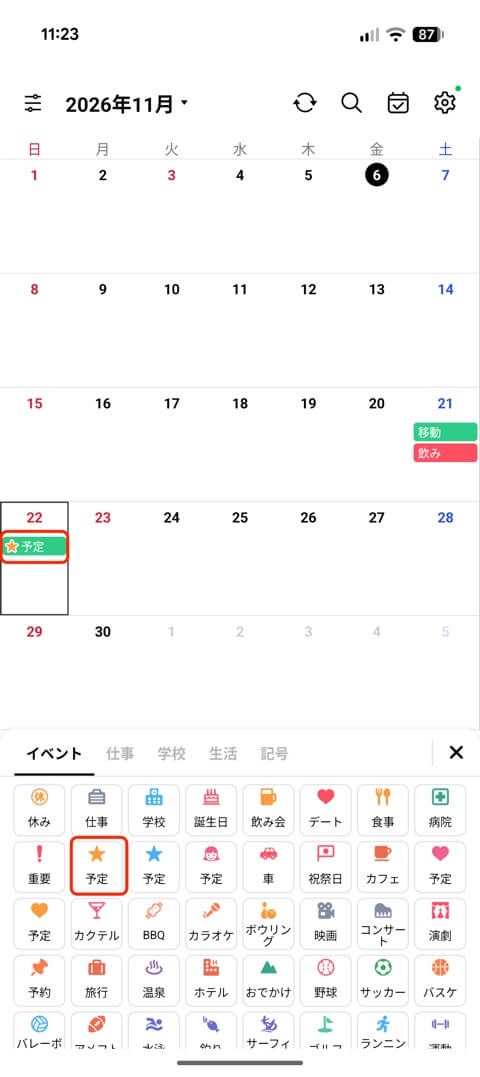
- [予定スタンプ]:右下のニコちゃんマークのボタンからスタンプを選ぶと、選んでいた日付に予定が追加されます。
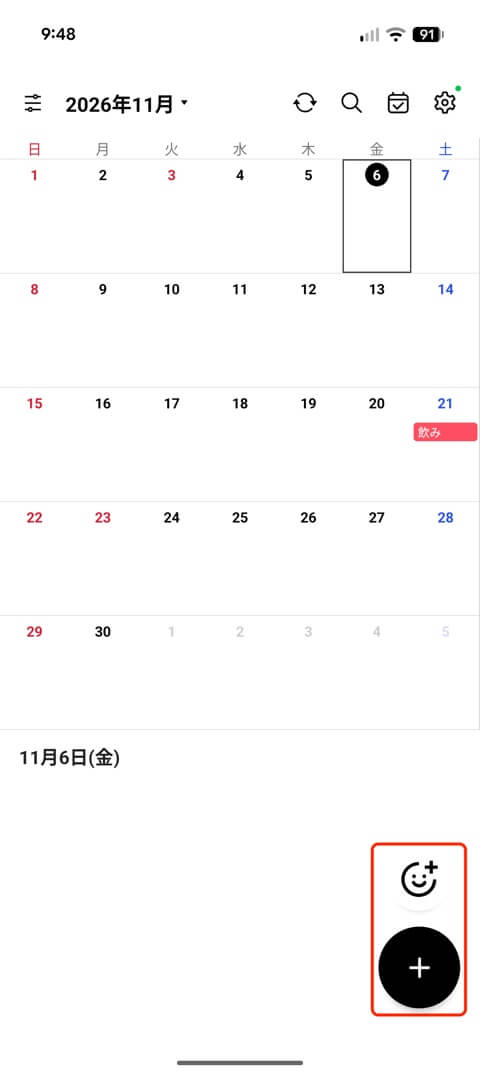
LINEの中と違って、アプリでは[+]を押した最初の段階で、自分だけの予定か友だちとの予定かを選べます。
予定スタンプは「イベント」「仕事」「学校」「生活」「記号」のタブに分かれていて、「飲み会」「誕生日」「病院」などをタップするだけで予定になります。日付をタップして選んでから、スタンプを押しましょう。
友だちとの予定を作る
[+]→[友だちとの予定]で、予定を共有するトークルームを選びます。入力画面の上に「〇〇との予定を作成中」と出るので、相手を確認できます。
[作成]を押すと「予定を作成するとトークルームに通知が送られます」と確認が出ます。[トークルームに通知を送信]のチェックを外せば、お知らせを送らずに作れます。
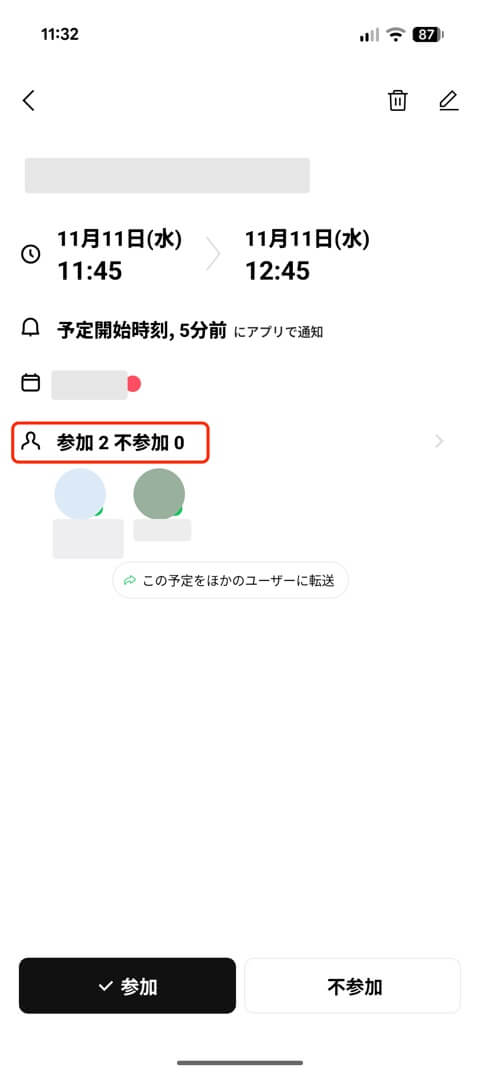
相手のトークには「予定を作成しました」と届き、相手はそこから予定を開いて[参加][不参加]を返事できます。返事の状況は、予定の詳細で「参加 2 不参加 0」のように確認できます。
通知を設定する
LINEカレンダーアプリの通知は3種類あります。
- アプリで通知:スマホの通知で知らせてくれます。「予定開始時刻」「5分前」から「2日前」まで、1つの予定に複数の時刻を選べます。
- LINEで通知:LINEの「Service Messages」というトークにお知らせが届きます。いつも見ているLINEで気づけるのが便利です。
- まとめて通知:朝と夜の決まった時刻に、予定をまとめて知らせてくれます。最初は「通知なし」になっています。
予定ごとの通知は、予定の入力画面で[詳細項目を表示]をタップすると設定できます。友だちとの予定では、[アプリで通知]は「自分だけに適用される設定」で、ほかのメンバーには影響しません。
毎回の通知時刻やまとめて通知は、右上の歯車([メニュー])→[通知設定]で変えられます。
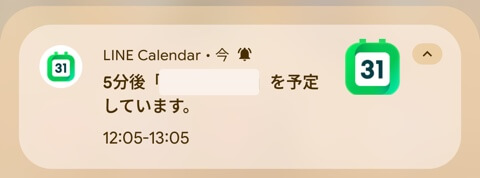
[アプリで通知]は、スマホの通知に「5分後『〇〇』を予定しています。」と、予定の時刻と一緒に届きます。
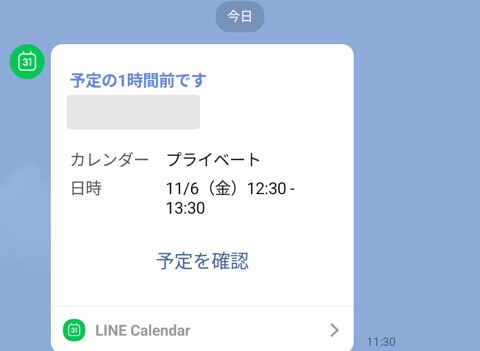
[LINEで通知]を設定した予定は、時刻になると「Service Messages」に「予定の1時間前です」のように届きます。予定名・カレンダー・日時が書かれていて、[予定を確認]から予定を開けます。
ウィジェットでホーム画面に表示する
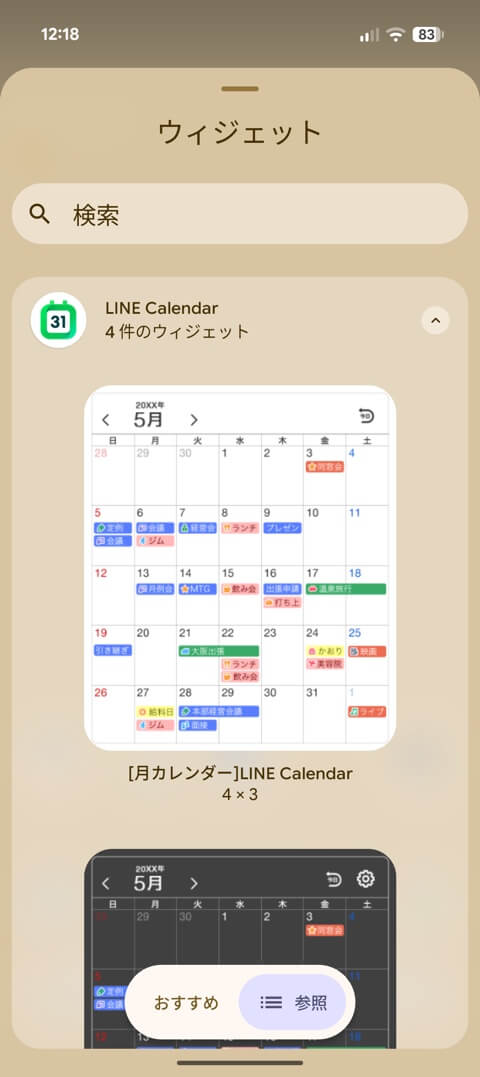
ホーム画面を長押しして、ウィジェットの一覧から[LINE Calendar]を選ぶと、アプリを開かなくても予定を確認できます。月のカレンダーなど4種類があります。iPhoneはロック画面にも置けます。
スマホのカレンダーの予定も表示する
[メニュー]→[端末のカレンダーと同期]をタップして許可すると、iPhoneのカレンダーやGoogleカレンダーなど、スマホに入っている予定もまとめて表示できます。スマホのカレンダーの予定は、色の変更や検索、LINEでの通知には対応していません。
LINEの友だち以外に予定を送る
予定の詳細にある[この予定をほかのユーザーに転送]を押すと、QRコードとURLが表示されます。受け取った人は、LINEカレンダーに予定のコピーを追加できます。
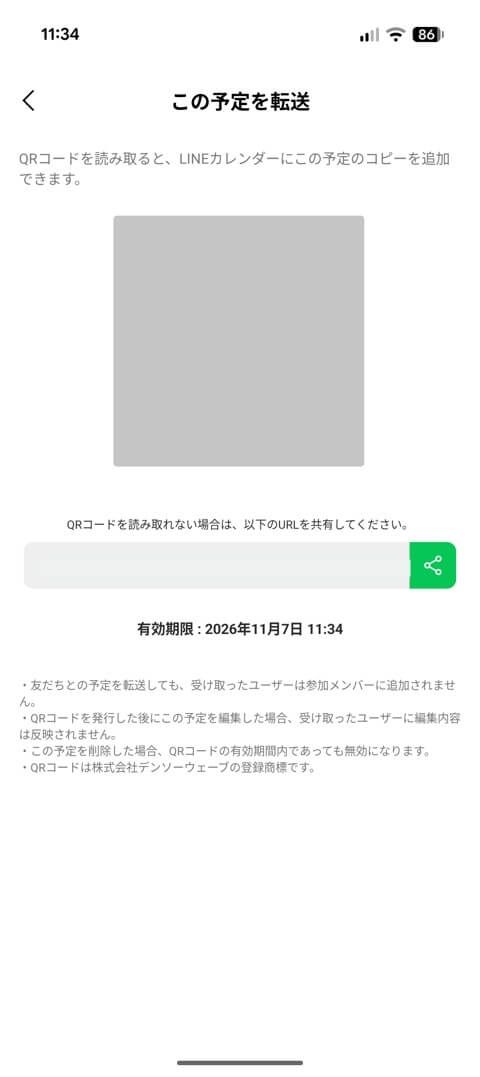
- QRコードとURLの有効期限は、発行から24時間です。
- 受け取った人は、参加メンバーには加わりません。
- 転送したあとに予定を編集しても、受け取った人の予定には反映されません。
- 元の予定を削除すると、有効期限内でもQRコードは使えなくなります。
予定を編集・削除する
予定の詳細の右上にある鉛筆のアイコンで編集、ゴミ箱のアイコンで削除できます。友だちとの予定を削除すると、メンバー全員がその予定を見られなくなります。
友だちとの予定を編集・削除すると、確認の画面で[トークルームに通知を送信]にチェックが入っていれば、トークに「予定を編集しました」「予定を削除しました」と届きます。
Yahoo!カレンダーから変わった人へ|前の予定の見方と、できなくなったこと
Yahoo!カレンダーの予定は、Yahoo! JAPAN IDを連携すればLINEカレンダーアプリで見られます。ただし見るだけで、編集や削除はできません。
LINEカレンダーアプリは、Yahoo!カレンダーアプリを更新する形で提供されました。アプリの自動更新をオンにしている人は、更新したタイミングでLINEカレンダーに切り替わっています。
前の予定を表示する
- 右上の[メニュー](歯車)をタップします。
- [Yahoo! JAPAN ID連携]をタップし、画面の案内に沿ってログインします。
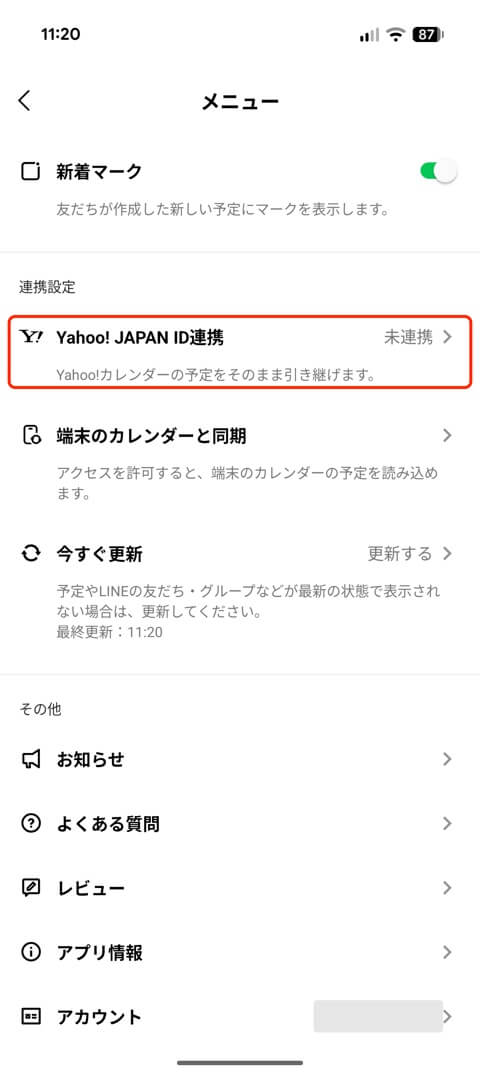
連携すると、Yahoo!カレンダーに登録していた予定をアプリで確認できるようになります。連携する前は「未連携」と表示されていて、連携が済むと「連携済み」に変わります。
メニューには「Yahoo!カレンダーの予定をそのまま引き継げます」と書かれていますが、引き継いだ予定は見るだけで、編集や削除はできません(LINEカレンダーのヘルプ より)。
Yahoo!カレンダーの予定を直したいとき
Yahoo!カレンダーの予定は、LINEカレンダーアプリからは編集・削除・検索ができません。直したいときは、Yahoo! JAPANアプリやYahoo!メールアプリのカレンダー、パソコン版のYahoo!カレンダーを使いましょう。予定をLINEカレンダーにコピーする機能は、今後提供される予定とされています。
使えなくなった主な機能
Yahoo!カレンダーアプリにあった次の機能は、LINEカレンダーアプリでは使えません。
- 週表示・リスト表示
- 天気・占い・六曜の表示
- 地図・地点検索(場所は文字で入力)
- きせかえテーマ
- 文字サイズの変更(Android)、アイコンバッジ(iPhone)
日付ごとの背景色やカラー名も引き継がれません。週表示などの表示の切り替えは、今後追加される予定と報じられています(Impress Watch )。
友だちに見える範囲は?
個人用カレンダー(自分だけの予定)は自分しか見られません。トークから作った予定や「友だちとの予定」は、そのトークルームのメンバーが見られます。
- 自分だけの予定:ほかの人には見えません。
- トークから作った予定・友だちとの予定:そのトークルームのメンバーが見られます。予定の色を変えると、メンバー全員の画面でも変わります。
友だちとの予定を作成・編集・削除すると、トークルームに「予定を作成しました」「予定を編集しました」「予定を削除しました」とお知らせが届きます。どの場合も、確認の画面で[トークルームに通知を送信]のチェックを外せば送られません。お知らせを送らなくても、メンバーのカレンダーには予定が表示されます。
予定が始まる前のリマインダーは、トークルームには流れません。メンバーそれぞれのLINEに、「Service Messages」というトークで届きます。実際に試すと、予定を作った側にも相手側にも、1時間前のお知らせが届きました。グループのトークがリマインダーで埋まることはないので安心してくださいね。
トークの中から予定を作ると、自動でそのトークの予定になります。家族のグループに個人的な予定を入れてしまわないよう、自分だけの予定は[ホーム]のカレンダーか、アプリの[自分だけの予定]から作りましょう。
相手をブロックすると、自分の画面からはその相手との予定が見えなくなります。ただし、相手の画面には予定が残ったままです。
うまく表示されないときは
予定がうまく表示されないときは、アプリの[メニュー]→[今すぐ更新]を試してみましょう。
「存在しないカレンダーです」「一部の予定を表示できませんでした」と出たときも、[今すぐ更新]で直ることがあります。通知が届かないときは、スマホの設定でLINEカレンダーの通知が許可されているかを確認してください。
よくある質問
Q. LINEカレンダーは無料ですか?
A. はい、LINEの中のカレンダーも、LINEカレンダーアプリも、基本機能は無料で使えます。LINEの中のカレンダー画面には広告が表示されますが、アプリには2026年11月時点で広告が表示されていません。
Q. 自分の予定がLINEの友だちに見られることはありますか?
A. 個人用カレンダーの予定は、ほかの人には見えません。友だちに見えるのは、トークから作った予定や「友だちとの予定」として、そのトークルームのメンバーと共有した予定だけです。
Q. LINEの友だちではない人とも予定を共有できますか?
A. はい、予定の詳細の[この予定をほかのユーザーに転送]から、QRコードかURLで送れます。受け取った人は予定のコピーを追加でき、有効期限は24時間です。転送したあとに編集しても相手の予定は変わらないので、日時が決まってから送ると安心ですよ。
Q. Yahoo!カレンダーの予定は消えてしまいましたか?
A. 消えてはいません。Yahoo! JAPAN IDを連携すればLINEカレンダーアプリで見られ、編集はYahoo! JAPANアプリやパソコン版のYahoo!カレンダーでできます。
Q. 機種変更したら予定はどうなりますか?
A. 予定はLINEアカウントにひもづいています。LINEのアカウントを引き継げば、新しいスマホでもそのまま使えます。
まとめ
LINEカレンダーは、トークで決まった予定をその場で登録できて、10月に出たアプリでは検索やウィジェットで予定をじっくり管理できます。どちらも同じ予定を見ているので、使いやすいほうから始めて大丈夫です。Yahoo!カレンダーの予定は、ID連携で見られるので安心してくださいね。
「あの約束、いつだったっけ?」とトークをさかのぼる手間が減るだけでも、毎日が少し楽になります。まずは次の予定を1つ、LINEカレンダーに入れてみてはいかがでしょうか。
※アプリの更新で、画面や機能が変わることがあります。