
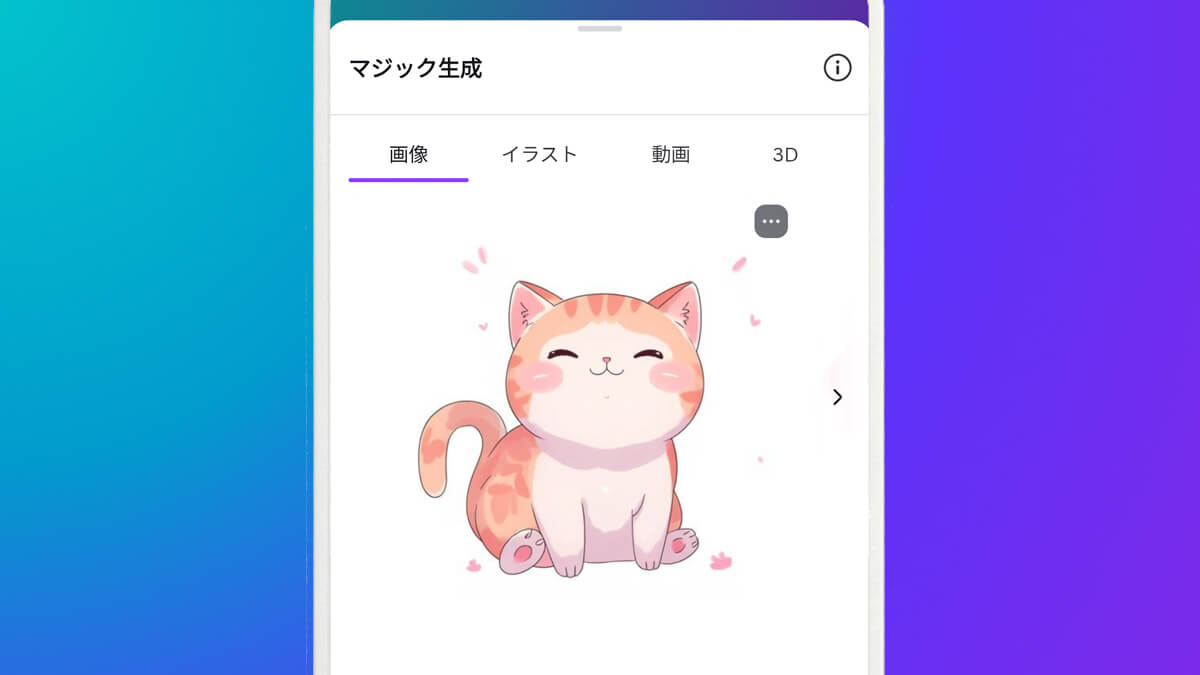
💡 10秒でチェック!この記事のポイント
- スマホのCanvaアプリだけで、自分だけのSNSアイコンが簡単に作れちゃいます。
- メニューの奥にある「AI機能(マジック生成)」へ、迷わずアクセスできる最短ルートをご紹介。
- 難しいプロンプトは不要。コピペして使える「4つのアイコン作成レシピ」もご紹介します。
- フリー素材被りはもう卒業。SNSで「そのアイコンいいね!」と褒められる、あなただけの1枚を作りませんか?
「CanvaのAI機能、スマホのどこにあるの?」と迷っていませんか?
「ニュースで見たCanvaのAI画像生成、やってみたいけど見つからない…」 「PC版の解説記事は多いけど、スマホアプリだと画面が全然違う!」
そんな悩みをお持ちの方、多いのではないでしょうか。実はスマホ版Canvaでは、AI機能がちょっと深い場所に隠れているんです。
でも大丈夫。この記事通りに画面をタップするだけで、「マジック生成」というAI機能を呼び出せます。さらに、ただ絵を出すだけでなく、SNSですぐ使えるように「丸く切り抜いて保存する」ところまで、アプリ移動なしで完結させる裏技もご紹介します。
自分だけのアイコンを作って、SNSライフをもっと楽しみましょう! まだアプリを入れていない方は、こちらから準備してください👇
迷子脱出!スマホ版CanvaでAI(マジック生成)を開く手順
CanvaのAI機能は、編集画面(エディター)の中にある「アプリ」として格納されています。 まずは土台となるキャンバスを用意し、そこからAIを呼び出すのが最短ルートです。
【ステップ1】まずは「正方形」のキャンバスを作る
SNSアイコンは正方形(1:1)で作るのが基本です。まずは真っ白な正方形の画面を用意しましょう。
1. Canvaアプリを開き、ホーム画面右下(または中央下)にある紫色の「+」ボタンをタップ。
2. 一覧の中にある「ロゴ」をタップ。
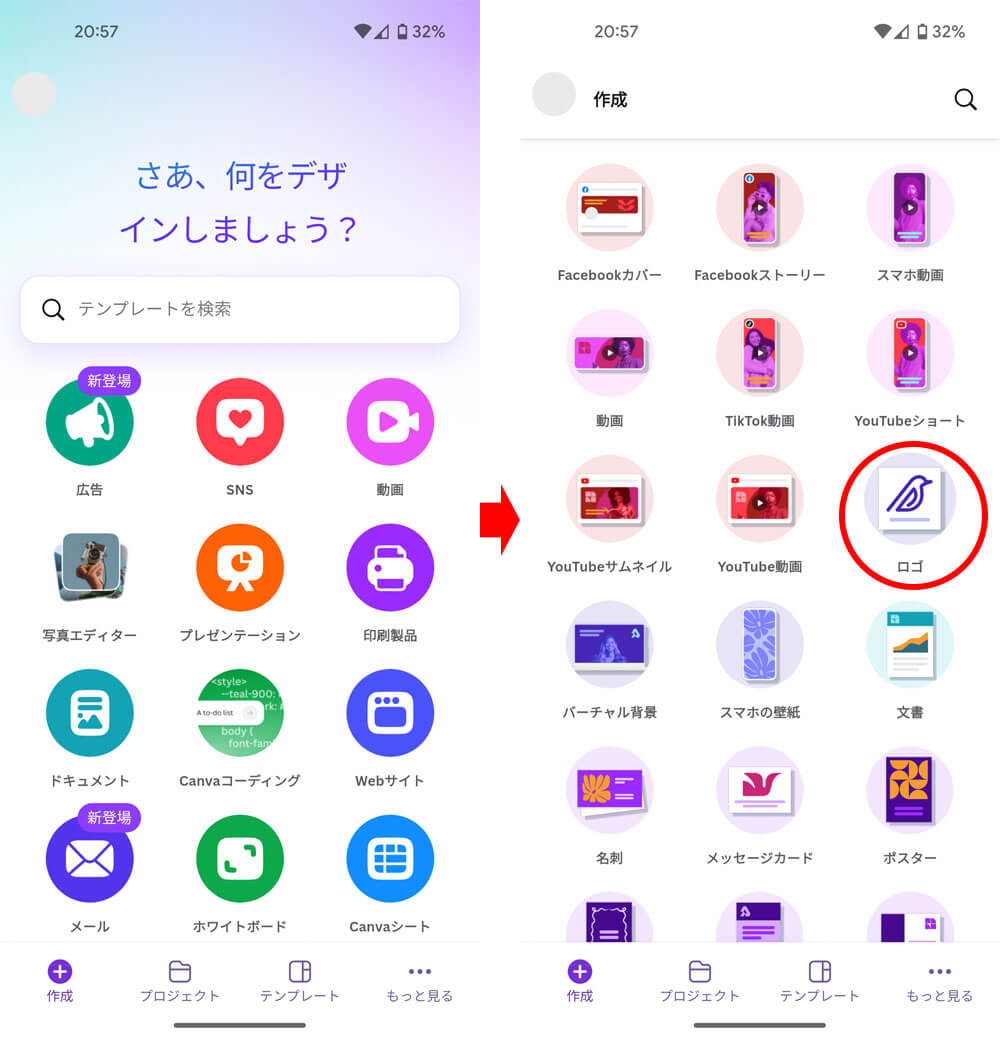
これで、真っ白な正方形の編集画面が開きます。
【ステップ2】隠れている「マジック生成」を呼び出す
編集画面が開いたら、いよいよAI機能を呼び出します。ここが少し分かりにくいので注意してください。
1. 下のメニューを横にスライドして、「アプリ」を選びます。
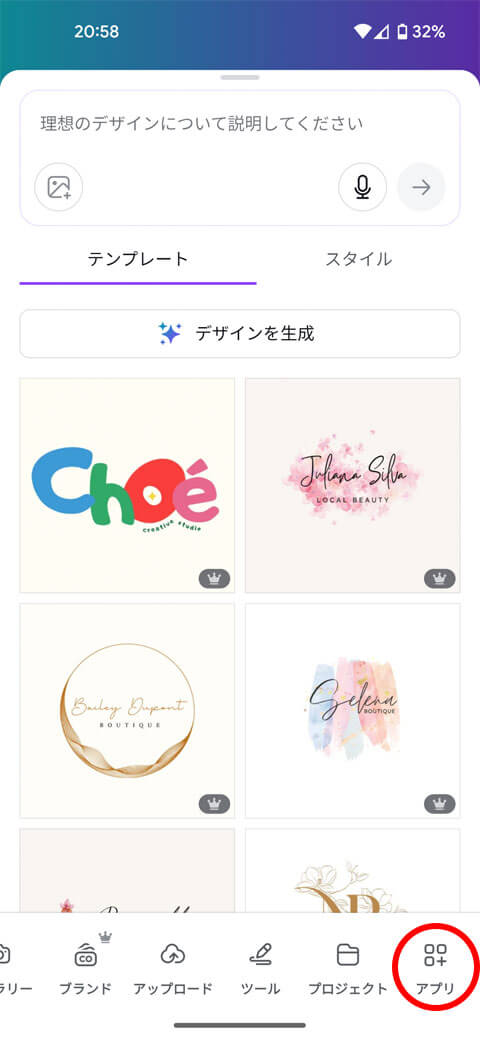
2. アプリ画面の検索窓に「マジック」と入れるか、一覧から「マジック生成」というアイコンを見つけてタップします。
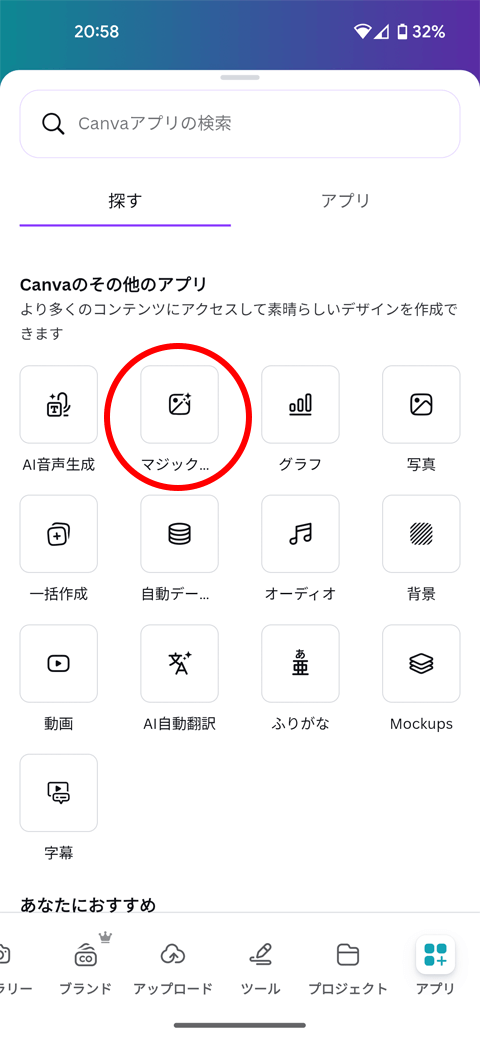
これでAIの入力画面が開きます!一度使うと、次回からはメニューの手前に出てくるので便利ですよ。
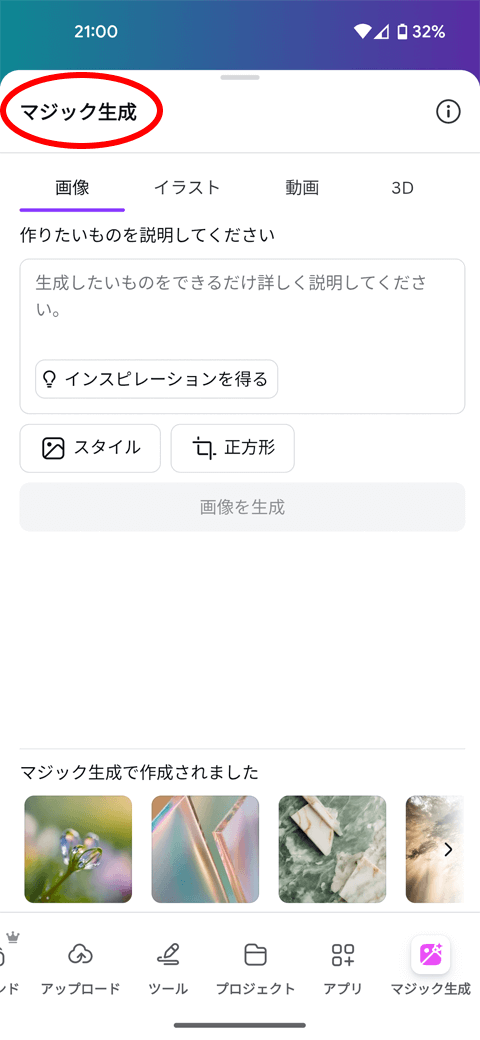
かわいいアニメアイコンを作るコツ
AI画像生成でよくある失敗が、「海外のゲームみたいな、リアルすぎて怖い絵」が出てくること。 例えば「猫」とだけ入力すると、写真のような可愛くない猫が出てきたりします。こちらは、そもそも写真ですね。
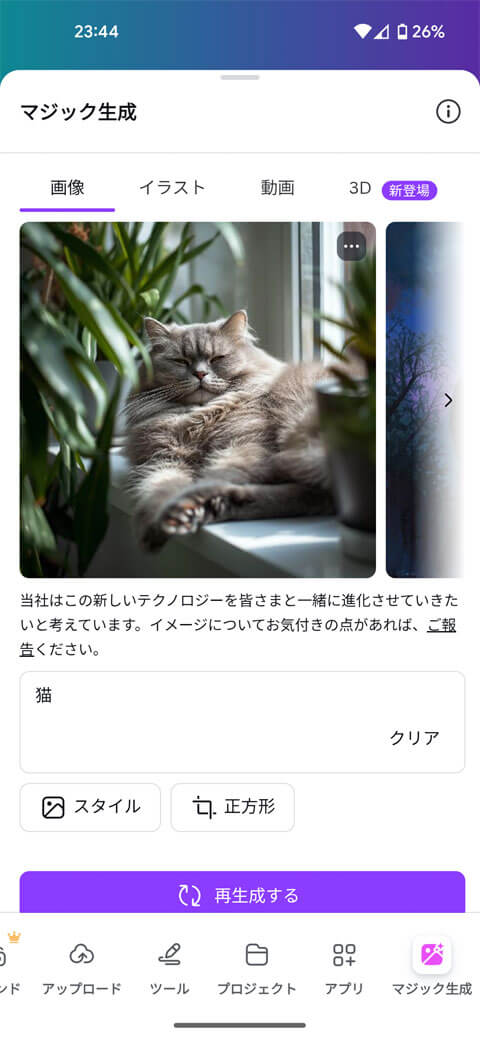
これを防ぐのに、難しいプロンプトの勉強は必要ありません。「スタイル」ボタンを使うのが一番の近道です。
1. 言葉を入れる欄の下にある「スタイル」をタップ。
2. 「アニメ」または「水彩画」を選んでください。
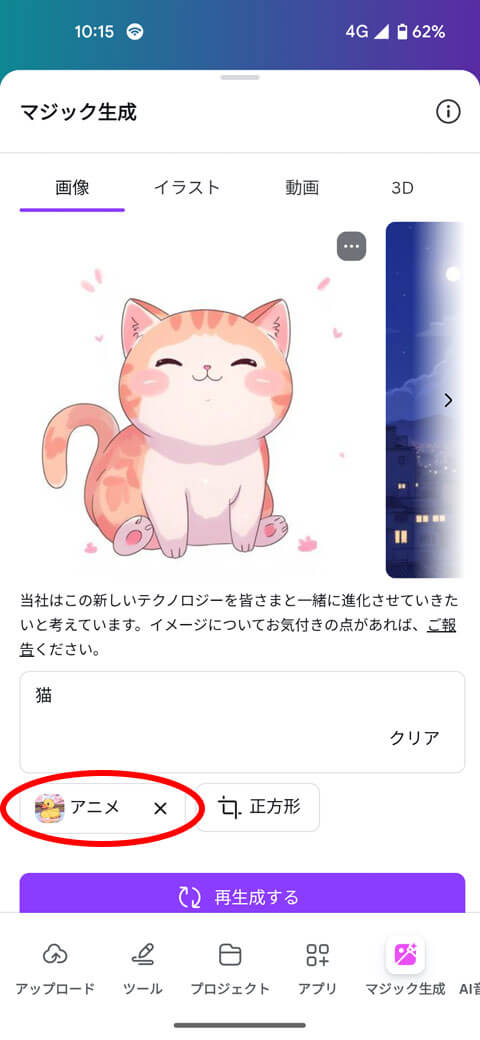
これだけで、AIが「あ、日本っぽい可愛い絵がいいんだな」と理解してくれます。特に日本のアニメスタイルや、ふんわりした水彩画風は、SNSアイコンにした時の好感度が抜群です。
そのまま丸く切り抜き!SNSアイコン用に加工する裏技
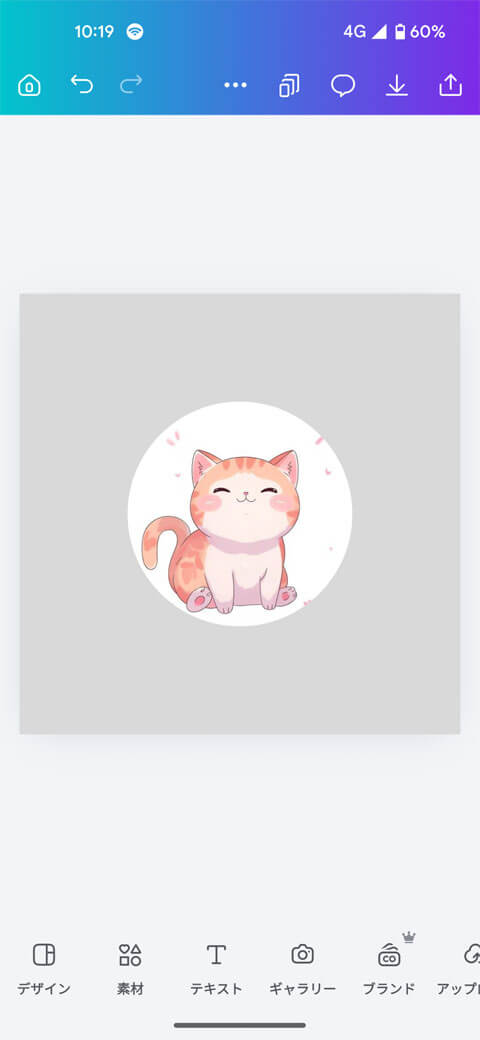
せっかく良い画像ができても、四角いままではSNSのアイコンに設定しにくいですよね。 Canvaなら、生成したその場で「円形」に加工できます。
使うのは「フレーム」という機能です。これは「クッキーの型抜き」のようなものだと思ってください。
1. AIで生成した画像をタップして、キャンバスに配置します。※四角いフレームが出て、画像の選択状態になっている場合は、別の場所をタップし選択を解除してください。
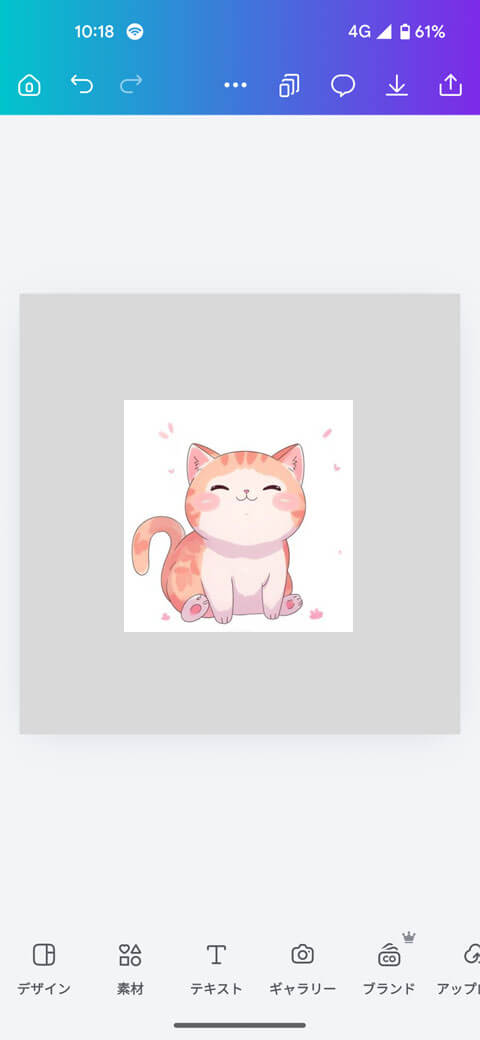
2. 下のメニューから、「素材」を選択し、「フレーム(円形)」を選びます。
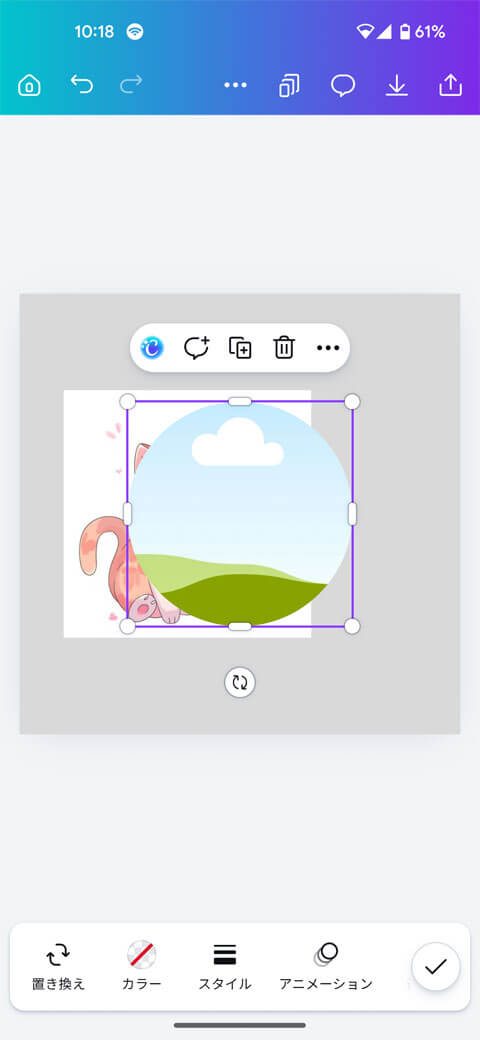
3. 出したフレームの上に、さっきのAI画像を指でドラッグ(重ねる)します。
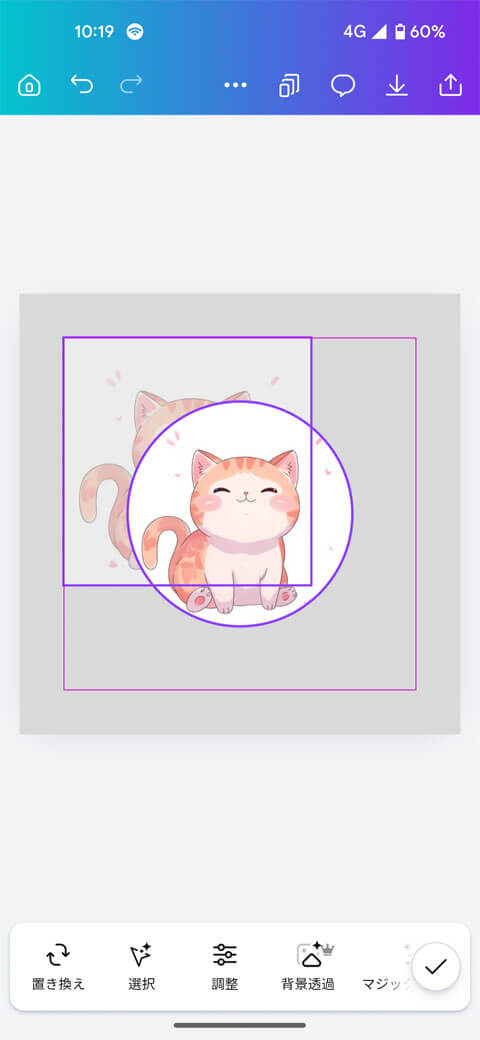
すると…「スポッ!」と画像が円の中に吸い込まれます。 あとはスマホに保存するだけ。他の加工アプリを行き来する必要はゼロです。
【目的別】コピペでOK!アイコン作成レシピ帳(事例4選)
「どんな言葉を入力すればいいか分からない…」という方のために、そのまま使える「プロンプト」を用意しました。 自分の目的に合ったものをコピーして、入力欄に貼り付けてみてください。
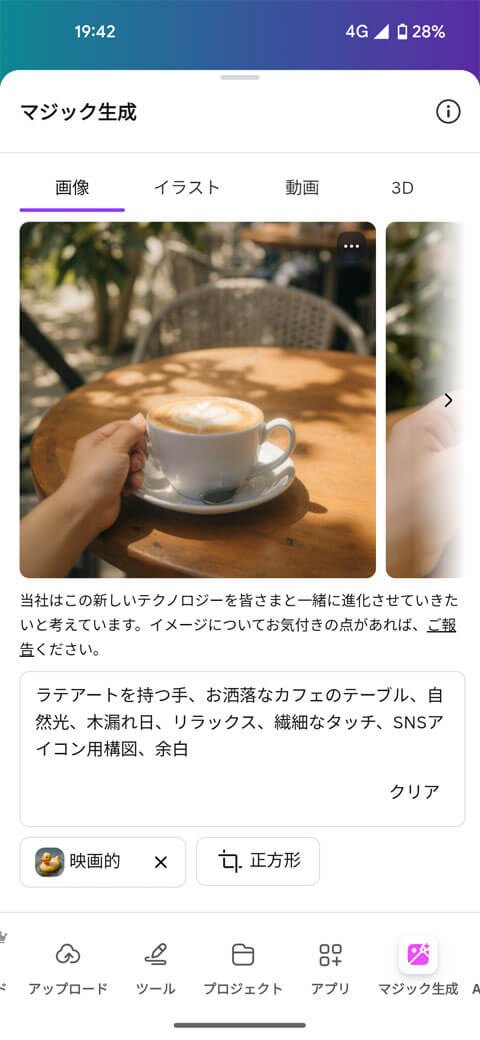
1. 【美容・Vlog向け】顔を出さない「お洒落な実写アイコン」
人物ではなく、手元やアイテムを描写して世界観を伝える、今どきのスタイルです。
- 🎨 おすすめスタイル: 映画的 または 水彩画
- 🪄 プロンプト(コピペ用): ラテアートを持つ手、お洒落なカフェ、自然光、木漏れ日、リラックス、繊細なタッチ、SNSアイコン用構図、余白
- 🔧 カスタマイズするなら?:
- 「ラテアート」を「花束」や「読みかけの本」に変える。
- 💡 ワンポイント: 「余白」という言葉を入れることで、アイコンの丸枠で切り抜いた時に、画像がギチギチにならず余裕が生まれます。
2. 【ゲーマー・趣味垢向け】映える「サイバーパンク風」
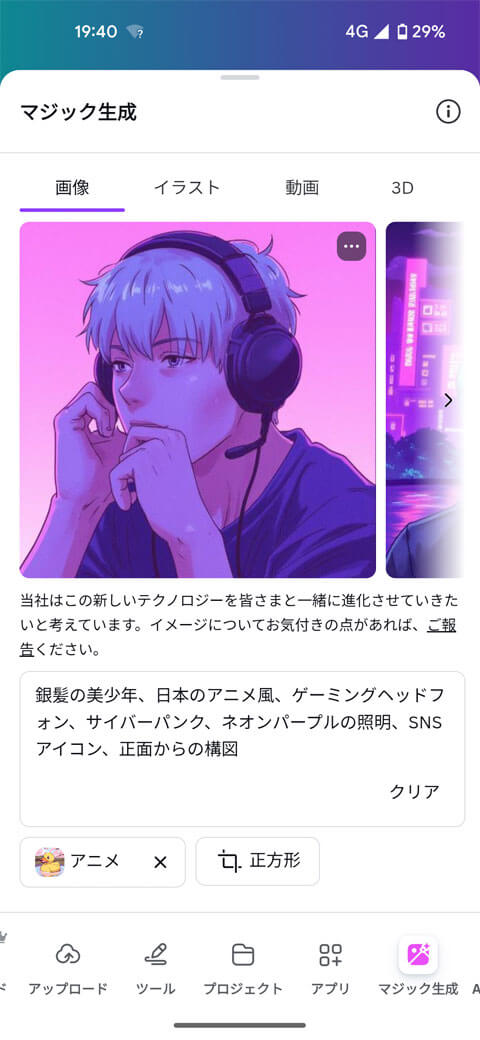
顔の作画崩れを防ぐため、あえて「横顔」にして雰囲気イケメン/美女を作る作戦です。
- 🎨 おすすめスタイル: アニメ
- 🪄 プロンプト(コピペ用): 銀髪の美少年、横顔、日本のアニメ風、ヘッドフォン、サイバーパンク、ネオンパープルの照明、SNSアイコン、高画質
- 🔧 カスタマイズするなら?:
- 「美少年」を「ボブカットの少女」に変える。
- 「ネオンパープル」を「ネオングリーン」に変える。
- 💡 ワンポイント: 真正面の顔が気に入らない時は、「横顔」や「後ろ姿」と指定すると、失敗なくエモい画像が作れます。
3. 【ペット・推し活向け】まるでグッズ!「3Dステッカー」
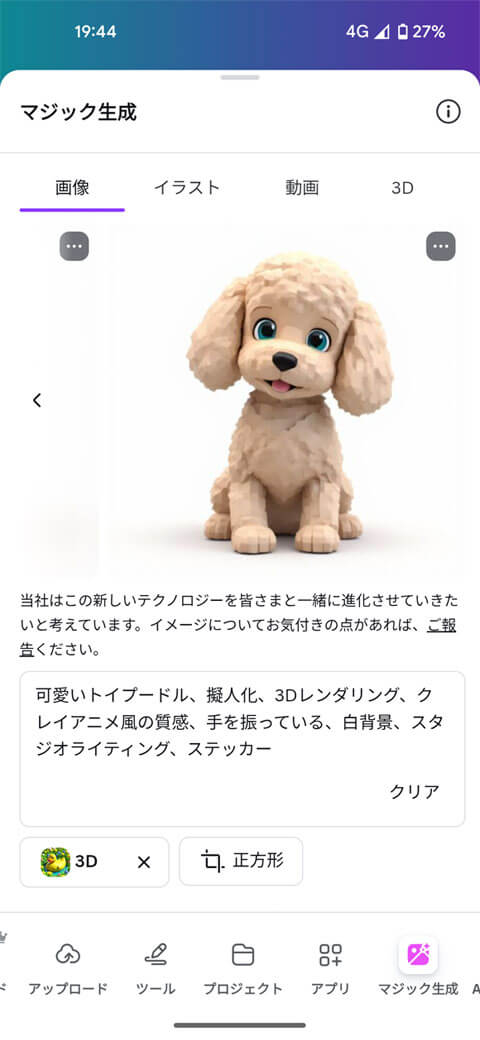
ピクサー映画のような立体感のあるキャラクターです。「ステッカー」指定できれいに見せます。
- 🎨 おすすめスタイル: 3D または 3Dアニメ
- 🪄 プロンプト(コピペ用): 可愛いトイプードル、擬人化、3Dレンダリング、クレイアニメ風の質感、正面、白背景、スタジオライティング、ステッカー
- 🔧 カスタマイズするなら?:
- 「トイプードル」を「三毛猫」や「ハムスター」に変える。
- 💡 ワンポイント: 「クレイアニメ風」を入れることで、粘土細工のようなプニプニした可愛い質感になります。
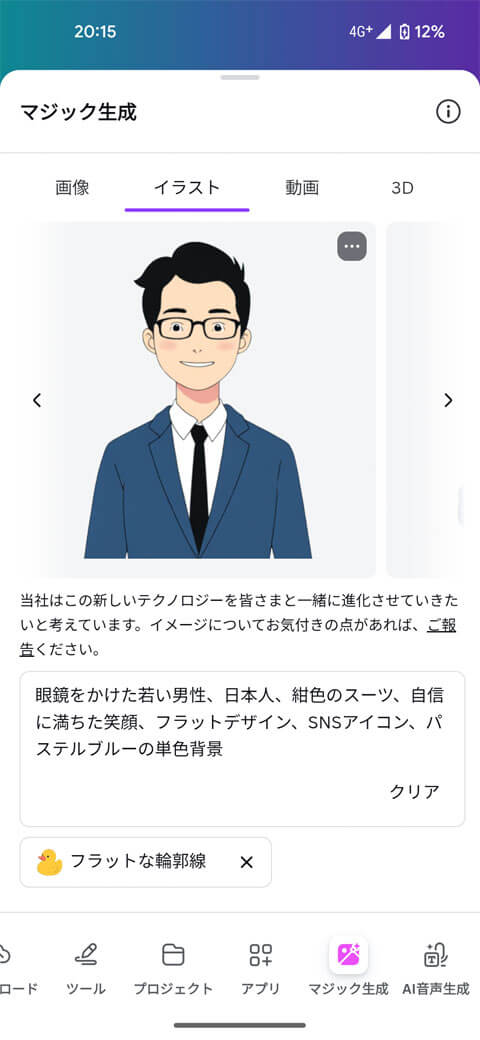
4. 【ビジネス・副業向け】清潔感のある「フラットイラスト」
リアルな写真は顔が崩れやすいため、あえて「イラスト調」にして信頼感を出すのがコツです。
- 🎨 おすすめスタイル: アニメ または イラストを選択 > スタイル: フラットな輪郭線
- 🪄 プロンプト(コピペ用): 眼鏡をかけた若い男性、日本人、紺色のスーツ、フラットイラスト、ベクターアート、シンプル、線画なし、SNSアイコン、パステルブルーの単色背景
- 🔧 カスタマイズするなら?:
- 「男性」を「女性」に変える。
- 「紺色のスーツ」を「オフィスカジュアル」に変える。
- 💡 ワンポイント: 「ベクターアート」と入れると、企業のHPに使われているような、線がきれいな知的アイコンになります。
無料で何枚?商用利用は?気になるポイント
最後に、使っていて気になるポイントをQ&A形式でまとめました。
Q. 無料でどれくらい作れる?
CanvaのAI機能(マジック生成)には回数制限があります。無料プランの場合、一般的に「月間数十回」とされており、使い切ると生成できなくなることがあります。 「毎日回復する」わけではないので、生成ボタンの下などに表示される残りの回数を見ながら、大切に使いましょう。 ※最新の制限ルールやリセット日は、Canva公式ヘルプ で確認してください。
Q. 作ったアイコンは商用利用できる?
Canva公式によると、AIで生成した画像は基本的に商用利用OKとされています。ただし、既存のキャラクター名(「ピカチュウ」など)を入れて作った画像は権利侵害になる可能性があるので避けましょう。 ※詳細は必ずCanva公式の「AI製品に関する規約」を確認してくださいね。
Q. 同じプロンプトなら同じ絵が出る?
いいえ、AI画像生成は毎回違う絵が出ます。「さっきのが良かった!」とならないように、気に入った画像はすぐに保存しておくのが鉄則です。
まとめ:スマホ版Canvaは「AIの場所」さえ分かれば最強のツール
最後に、大事なポイントをおさらいしましょう。
- スマホ版のAI機能は、編集画面が開いたら下のメニューを横にスライド→「アプリ」→「マジック生成」にある。
- 可愛いアイコンにするなら「アニメ」か「水彩画」スタイルを選ぶ。
- 「フレーム」を使えば、その場で丸く切り抜ける。
- プロンプトに迷ったら、紹介したレシピをコピペすればOK。
CanvaのAI機能を使えば、絵が描けなくても、フリー素材を探し回らなくても、世界に一つだけのアイコンがすぐに作れます。まずは無料分を使って、色々なアイコンを作ってみてくださいね。