

💡 10秒でチェック!この記事のポイント
- 「新しくなったAIの使い方がわからない」「検索のためにアプリを行き来するのが面倒」と悩んでいませんか?
- Android版Geminiなら、アプリを切り替えず「今見ている画面」についてそのままAIに質問・検索できます。
- SNSで見つけた服の検索から、YouTube動画の要約、複雑な条件でのカフェ探しまで、具体的な活用法5選をご紹介。
- 面倒な検索作業をAIに任せることで、毎日のスマホライフが劇的に快適になり、自由な時間が増えますよ。
星形アイコンの正体はAndroidの「画面丸ごとAI化」
最近、スマホのホームボタンを長押しした時や、「OK Google」と話しかけた時に、見慣れないキラキラした星形のアイコンが出てきませんか?「あれ、Googleアシスタントはどこ行った?」 「勝手にGemini(ジェミニ)ってやつになったけど、何これ?」
そんな戸惑いを感じているあなた。実はそれ、Androidスマホが「劇的進化」を遂げた合図なんです。GoogleアシスタントがGeminiに進化したことで、ついに「画面丸ごとAI化」が実現しました。
これまで「ChatGPT」アプリをわざわざ開いて相談していたことが、これからはアプリを開く必要すらありません。SNSで見つけた服の検索から、YouTube動画の瞬間要約まで、「今見ている画面」についてそのまま質問できる便利さは、まさにChatGPTを超えた体験です。
この記事では、Androidユーザーだけが使える特権、OS統合型AI「Gemini」の隠れた神機能と、具体的な5つの活用法をご紹介します。読めばきっと、iPhoneを使っている友人に自慢したくなるはずです。
GoogleアシスタントとGemini、一体何が違うの?
「今まで通り、アラームや天気を知りたいだけなんだけど…」という方もいるでしょう。まずは、この2つの決定的な違いを整理します。
「手足」のアシスタント、「頭脳」のGemini
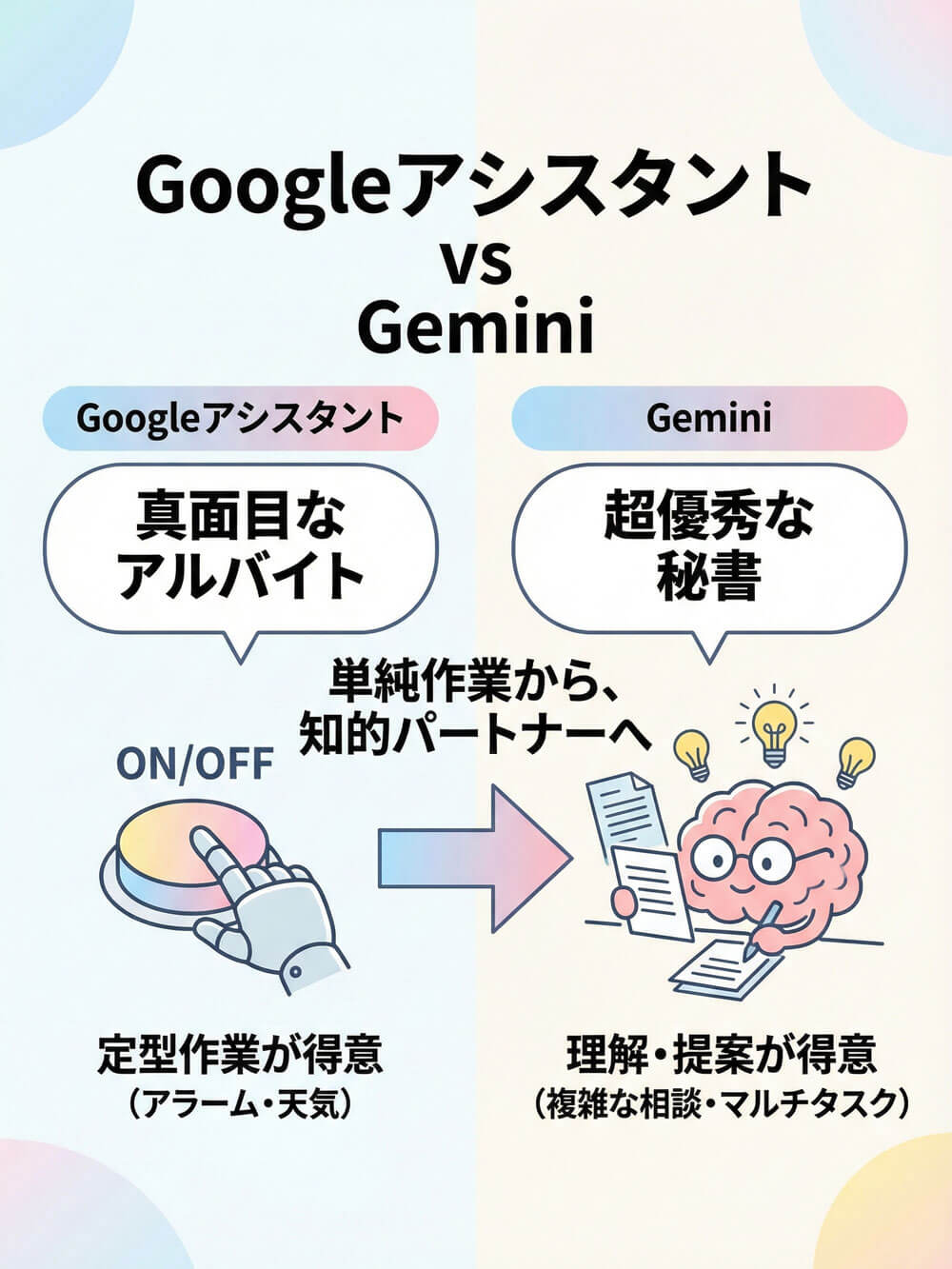
一言で言うと、Googleアシスタントは「真面目なアルバイト」、Geminiは「超優秀な秘書」です。
Googleアシスタント(従来):
- 得意:決まった命令に反応すること。
- 例:「7時にアラーム」「明日の天気は?」「電気を消して」
Gemini(進化版):
- 得意:こちらの意図を「理解」して「提案」すること。
- 例:画面に映っている情報を読み取ったり、複数のアプリをまたいで情報を探したりする高度な作業。もちろん、基本的なアラーム設定なども可能です。
【チェック】あなたのスマホでの「呼び出し方」は?
Geminiを使いこなす前に、自分の機種でのGeminiの「呼び出し方」を確認しておきましょう。機種によって操作が少し異なります。
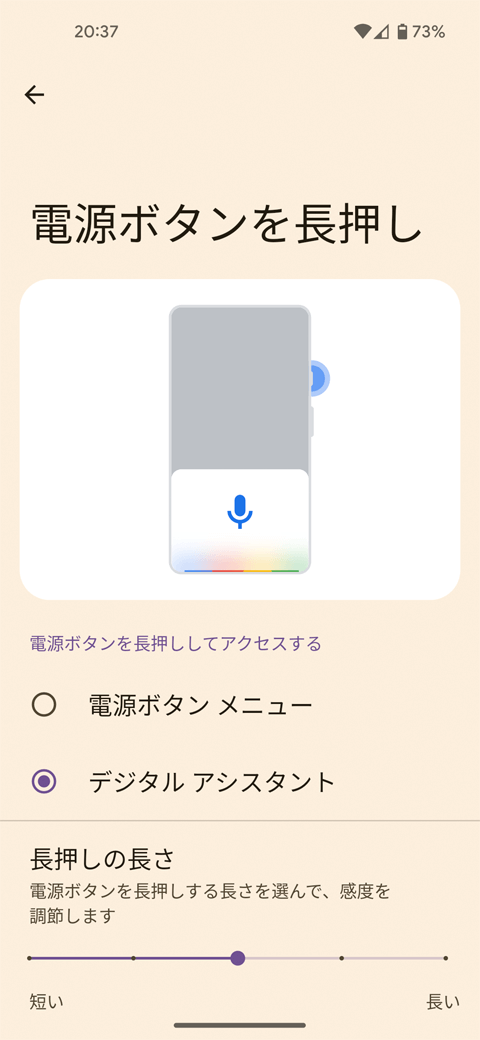
1. 【基本】電源ボタンを長押し: Google Pixelシリーズや多くの最新機種はこれです。現在、長押しで「電源オフメニュー」が出る場合は、設定変更が必要です。「設定」>「システム」>「ジェスチャー」>「電源ボタンを長押し」で「デジタル アシスタント」を選択します。
2. 【音声】「OK Google」と話しかける: スマホに自分の声を登録したことがある方は、確実な方法です。 ※Galaxyユーザーの方は、初期設定ではこちらか、画面の右下(または左下)からの「スワイプ操作」になっていることが多いです。
3. 【画面】下隅からスワイプ: 画面の右下、または左下の角から中央に向かって指を滑らせると起動する機種もあります。
Gemini モバイルアプリを使ってみる – Android – Gemini アプリ ヘルプ
アプリを行き来しない!「画面検索」活用法2選
ChatGPTアプリを使っていると、こんなことが良くあるかもしれません。「Webサイトの内容を要約してほしいから、スクショを撮って、ChatGPTを開いて、画像を貼り付けて…」
Android版Geminiなら、この手間がゼロになります。
【活用法1】 英語のサイトも「翻訳」いらず!
「英語のページが出てきたら、そっと閉じる」…そんな経験ありませんか? Geminiがいれば、もう逃げる必要はありません。
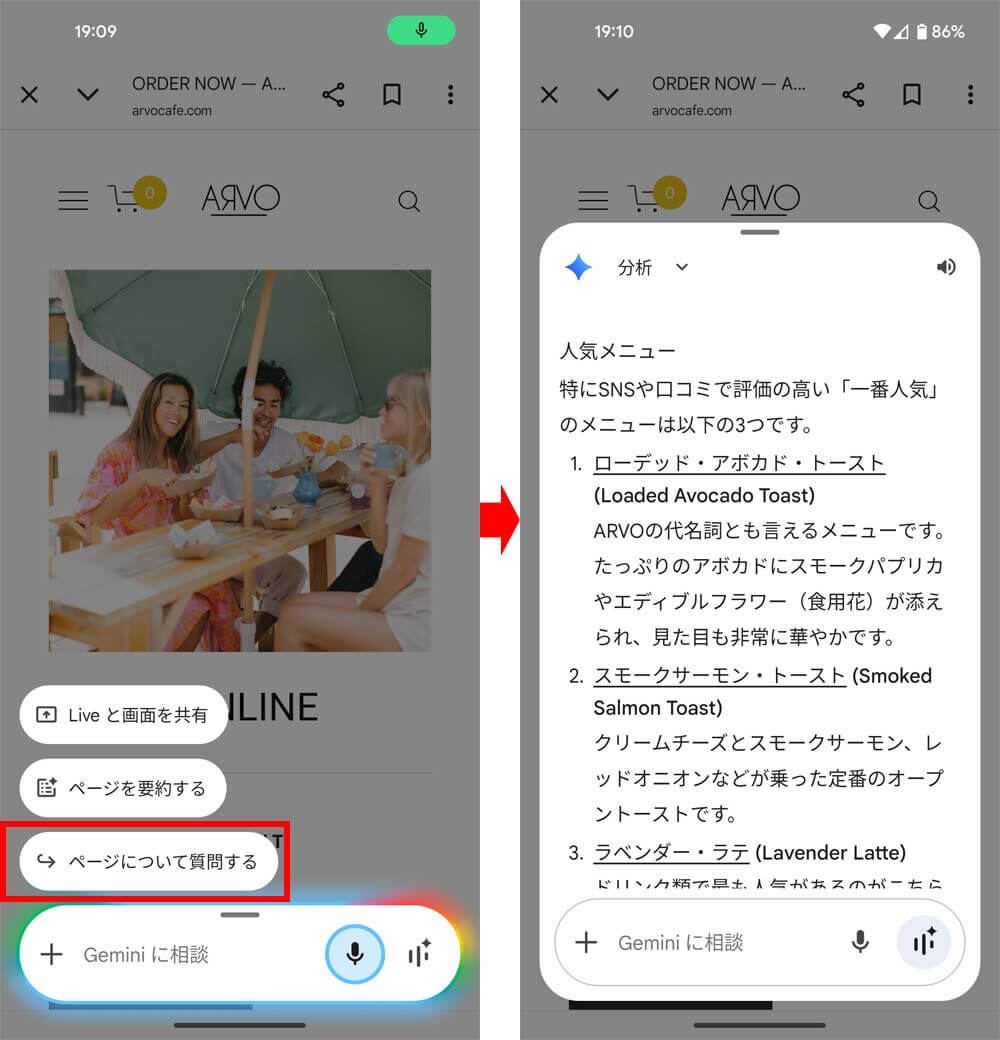
事例:ハワイの人気カフェの閉店時間をチェック: カカアコにある人気のカフェ。公式サイトはおしゃれですが、全部英語です。「行ってみたいけど、何時までやってるんだろう? メニューは何がある?」
そんな時、サイトを開いたまま電源ボタンを長押ししてGeminiを呼び出し、「ページについて質問する」をタップし、こう聞いてみてください。(※Geminiの呼び出しは、機種や設定によって異なります。この後も、電源ボタン長押しで説明します。)
Geminiがサイトの情報を読み取り、「平日は夕方の15時(または17時)まで、SNSや口コミで評価の高い『一番人気』のメニューは、ローデッド・アボカド・トースト、スモークサーモン・トースト…」 と、教えてくれます。
これなら、わざわざ英語を解読しなくても、自信を持ってお店に向かえますね。
【活用法2】インスタの「これ可愛い!」を即特定
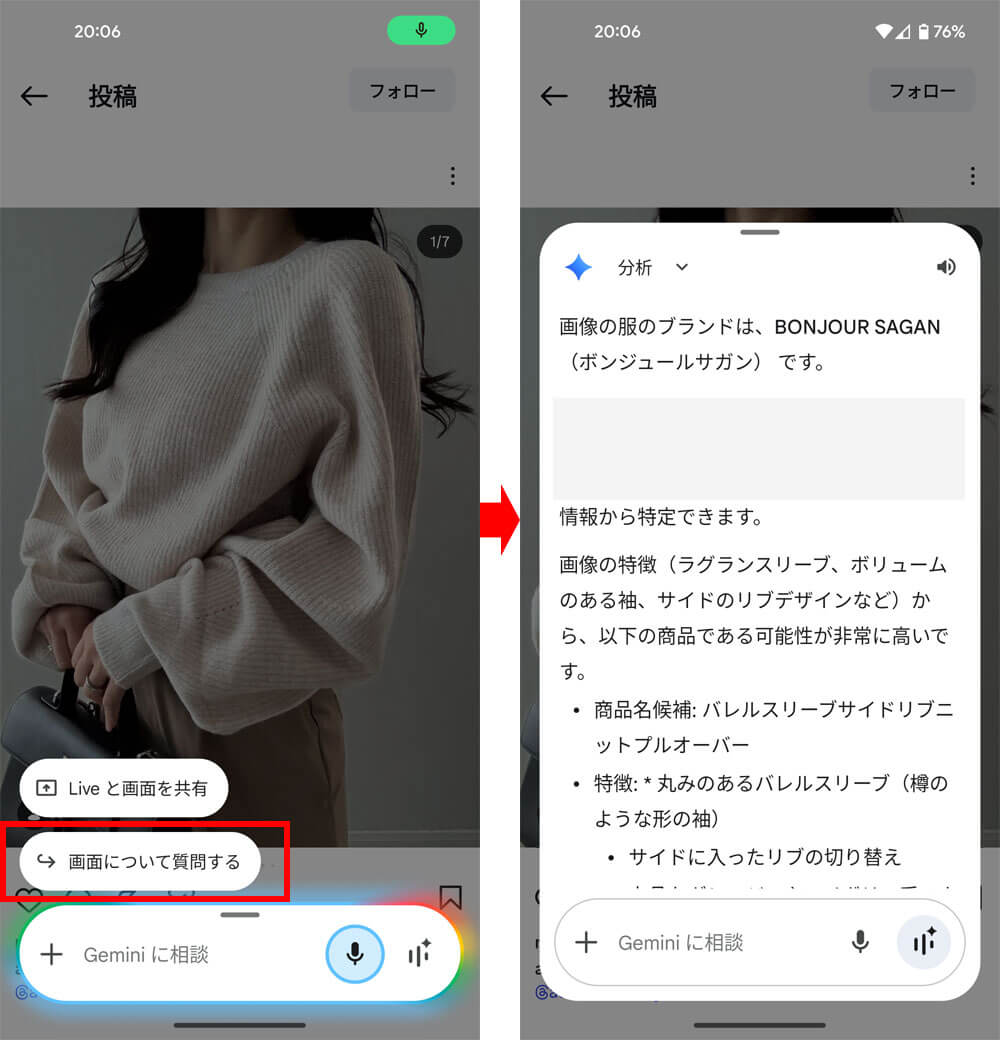
InstagramやTikTokを見ていて、「この人が着ている服、どこのブランドだろう?」と気になったことはありませんか? これまでは、コメント欄を探したり、スクショを撮って画像検索アプリを開いたりしていましたよね。
Geminiなら、その画面のまま、「画面について質問する」をタップし、こう聞いてみてください。
Geminiが画面を読み取り、ブランドの特定から類似商品の提案まで、わずか数秒でやってくれます。これぞ、最強の「お買い物アシスタント」です。
マップもYouTubeも!「アプリ連携」活用法3選
Geminiが衝撃的に便利と言い切れるもう一つの理由が、Google系アプリとの連携(拡張機能)です。Geminiは、あなたのスマホに入っているGoogleマップ、YouTube、Gmailの中身を「覗きに行く」ことができます。
【活用法3】マップ連携:「ワガママな店探し」が得意技
「渋谷でカフェ探して」くらいなら誰でもできます。Geminiの真骨頂は、人間に話しかけるような「ワガママ検索」です。
【3ステップ操作手順】
- 電源ボタンを長押ししてGeminiを呼び出す。
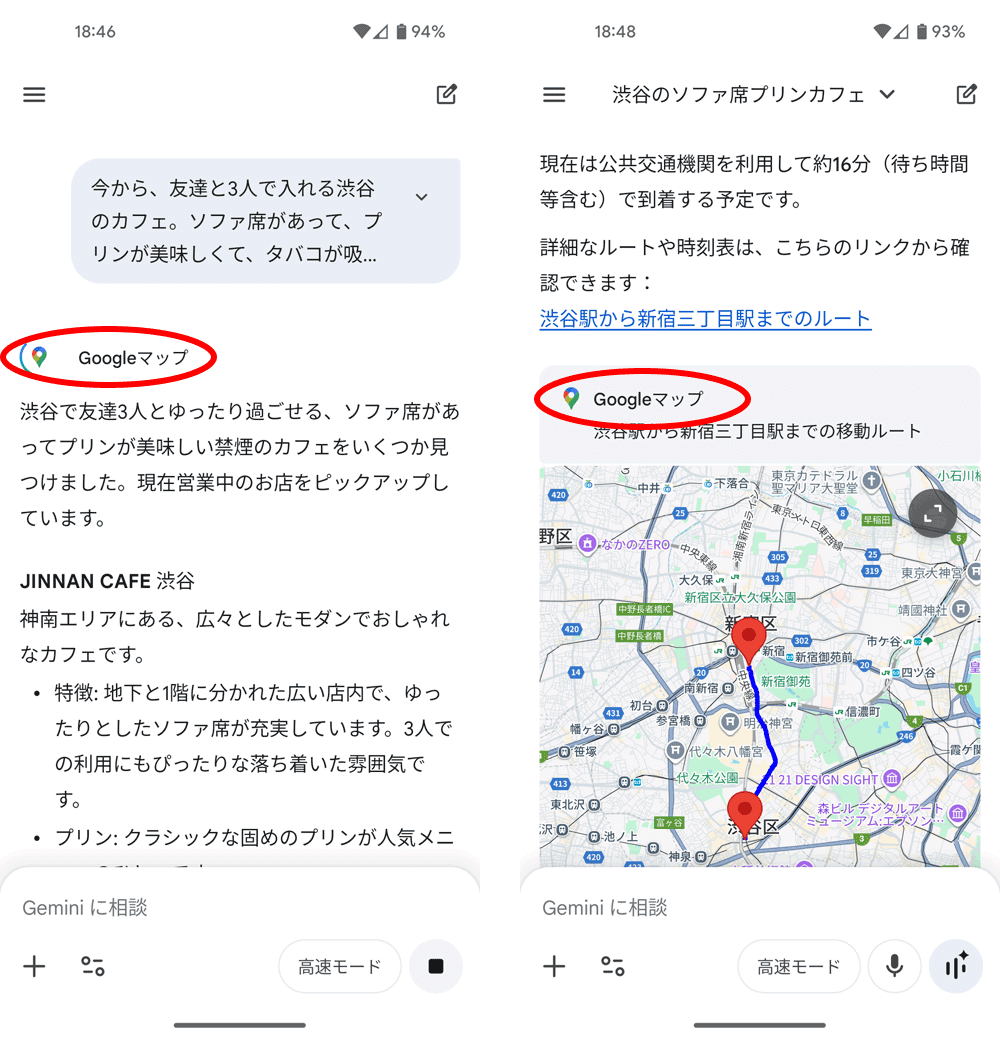
- 「渋谷駅近く、ソファ席あり、プリンがおいしい、禁煙のカフェをマップで出して」と入力(または音声入力)。※事前にGemini設定の「拡張機能」でGoogleマップがONになっている必要があります。
- チャット画面に表示されたリストから、良さそうなお店をタップ!
GeminiはGoogleマップの膨大な口コミや写真を読み込み、条件にピッタリ合うお店だけをリストアップしてくれます。もう、グルメサイトを行ったり来たりする必要はありません。
その後、新宿の映画館に行くために「渋谷駅から新宿三丁目まで行くには?」ときけば、Googleマップの地図を表示して道順を教えてくれます。
【活用法4】YouTube連携:動画を見ずに「コスメ」だけ知りたい(タイパ術)
「このメイク動画、気になるけど20分も見られない…」 そんな時は、動画の中身をAIに読ませてしまいましょう。
【3ステップ操作手順】
- YouTubeで動画を開く(一時停止中でもOK)。
- 電源ボタンを長押ししてGeminiを呼び出し、「動画について質問する」をタップ。
- 「この動画で紹介しているコスメの商品名を一覧にして、価格も教えて」と送信。
これだけで、Geminiが動画の字幕データや映像情報を解析し、数秒で「商品リスト」を作って返してくれます。究極の「タイパ(タイムパフォーマンス)」術です。

【活用法5】Gmail連携:メール検索のAI化
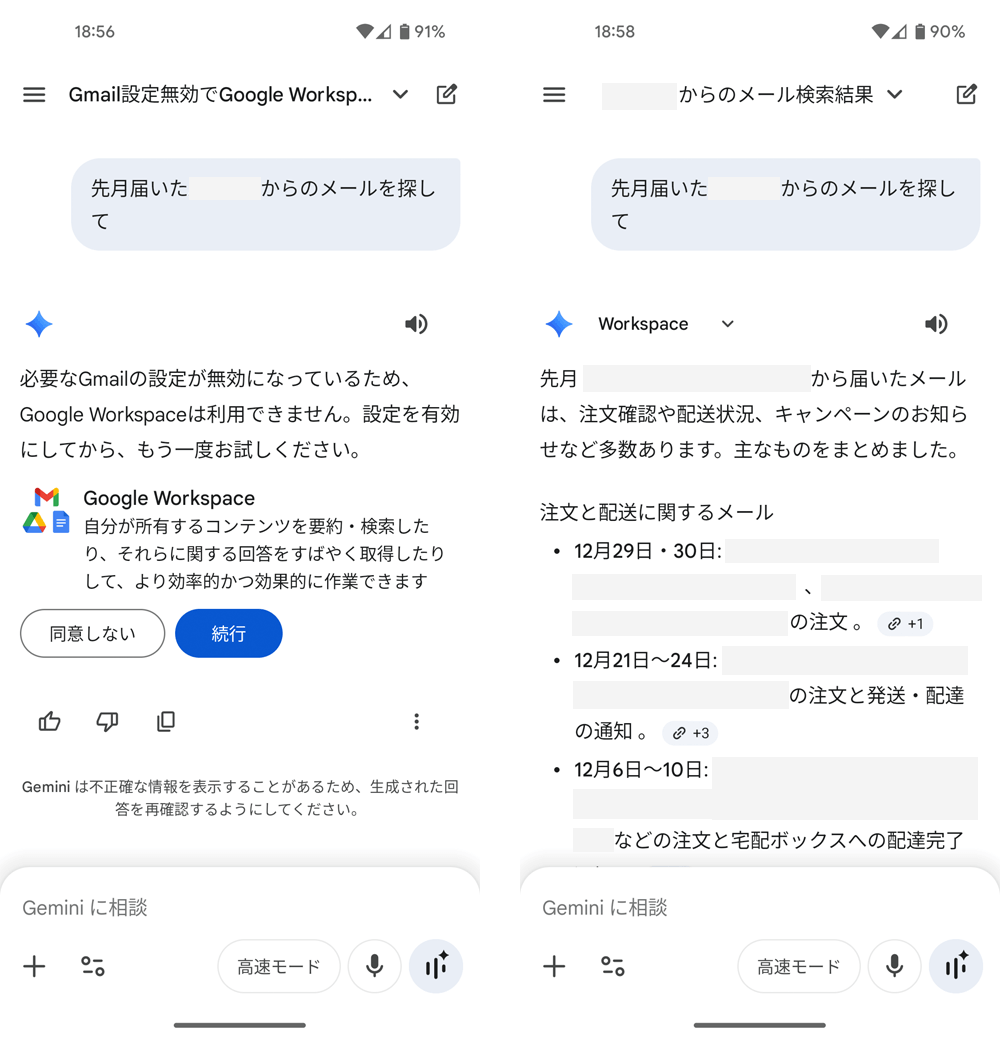
「先月届いた◯◯(ECサイト)からのメールを探して」 大量のメールの中から、必要な情報だけをピンポイントで抽出します。
下の図のように、必要なGmailの設定ができていない場合は、設定を有効にすれば利用できるようになります。
正直、ChatGPTとどっちを使うべき?(賢い使い分け)
「じゃあ、ChatGPTアプリはもう消していいの?」結論から言うと、「消さずに使い分ける」のが正解です。どちらも優秀なAIです。ただし、「スマホの中身に触れるかどうか」という決定的な違いがあります。
▼ GeminiとChatGPTの決定的な違い
| ポイント | Gemini(Android) | ChatGPT(アプリ) |
|---|---|---|
| 今見ている画面 | ◎ 丸ごと見える (アプリを開いたまま「これ何?」と聞ける) | × 見えない (スクショを撮って貼り付ける手間が必要) |
| Google連携 | ◎ 直接操作できる (地図や動画リストを直接出せる) | × できない (テキストでアドバイスするだけ) |
| 会話・相談 | ◯ 普通に賢い | ◎ 超・得意 (複雑な壁打ちやアイデア出しは最強) |
| おすすめの役割 | 実務の「秘書」 | 思考の「パートナー」 |
【結論:こう使い分けよう】
- Gemini: 「この服どこの?」「ここに行きたい」「メール探して」など、スマホを使った「実務(アクション)」を任せたい時。
- ChatGPT: 「旅行プランを一緒に練って」「悩みを聞いて」「文章を直して」など、じっくり「思考(相談)」をしたい時。
Androidユーザーの特権は、この最強の「秘書(Gemini)」と「相談相手(ChatGPT)」の両方を持てることです。まずはGeminiを「普段使い」に設定して、直感的な便利さを味わってみてください。
👉 【話すだけOK】ChatGPT音声会話の始め方|「ながら使い」実践テク3選
【注意点】「やっぱりGoogleアシスタントに戻したい!」と思ったら
「Geminiを使ってみたけど、やっぱりいつものGoogleアシスタントがいい…」
そう思っても大丈夫。Googleは完全移行を2026年まで延期しており、今なら設定で簡単に元に戻せます。
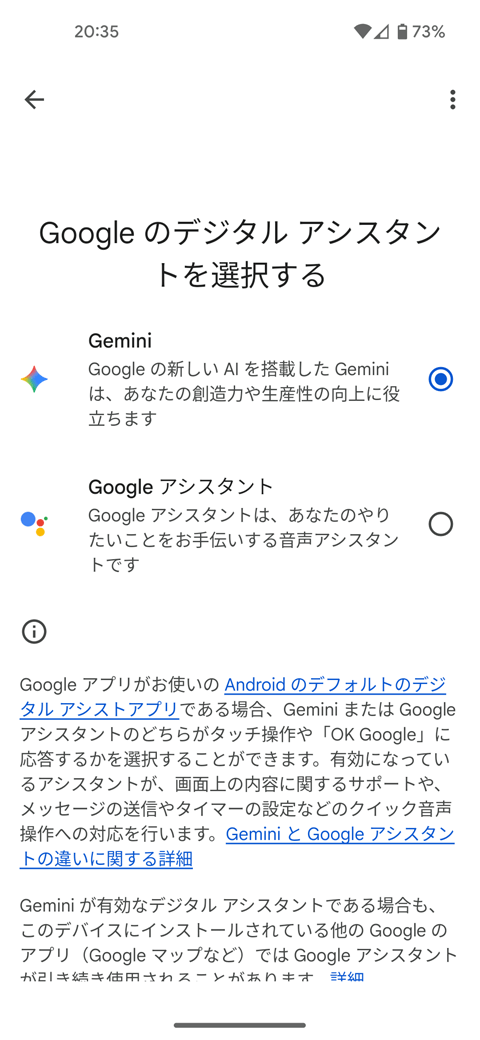
- スマホの「設定」アプリを開く。
- 「Google」 > 「すべてのサービス」 > 「Googleアプリの設定」にある「検索、アシスタントと音声」をタップ。
- 「Gemini」> 「Googleのデジタルアシスタント」もしくは、 「Googleアシスタント」> 「Googleのデジタルアシスタント」をタップし。
- 「Googleアシスタント」を選べば完了!
※機種やOSのバージョンによって、メニュー名が若干異なる場合があります。
これを知っていれば、安心してGeminiを「お試し」できますよね。
まとめ:Androidユーザーなら「Gemini」を使わないと損!
Geminiは、あなたのAndroidスマホを「手で操作する道具」から、「あなた専属のAI秘書」へと進化させてくれます。
- 画面を見ながら「これ何?(翻訳・特定)」と聞けるオーバーレイ機能
- マップやYouTubeを直接呼び出せる拡張機能
これらは、iPhone版のGoogleアプリやChatGPTアプリでは体験できない、Androidユーザーだけの特権です。
まずは、電源ボタンを長押しして、この「隠れた神機能」を体験してみてください。その瞬間から、あなたのスマホライフは劇的に快適になりますよ!