
💡 10秒でチェック!この記事のポイント
- スマホでの文字入力が面倒くさい、手が離せない時に限って調べ物がしたい…そんなことありませんか?
- ChatGPTの「音声会話」なら、まるで友人と電話するように話すだけで、家事や移動中が「驚くほど充実した時間」に変わります。
- 冷蔵庫の中身でレシピ相談、運転中の眠気覚まし、寝る前の悩み相談など、生活が楽になる「ながら使い」実践テクニック3選をご紹介。
- もう画面を見つめる必要なし。空いた時間で心に余裕が生まれ、スマートな毎日が始まりますよ。
毎日の「ちょっと調べたい」、文字を打つのを諦めていませんか?
「料理中で手が濡れている時に限って、レシピを確認したい」「歩きスマホは危ないけど、移動中に明日の天気を知りたい」「布団に入った後、ふと明日持っていく物を思い出して不安になる」
こんな経験、誰にでもありますよね。スマホは便利ですが、「画面を見て、フリック入力する」という行為は、意外と私たちの行動を制限しています。
もし、あなたのスマホに「いつでも電話に出てくれる、めちゃくちゃ物知りな友人」が住んでいたらどうでしょう? それが、今回紹介するChatGPTアプリの「音声会話(ボイスモード)」です。
これは、単なる音声入力ではありません。「ねえ、ちょっと聞いてよ」と話しかけるだけで、あなたの生活が驚くほどスムーズになります。この記事では、アプリ部編集部が実際に試してみた、「一番やさしい音声会話の始め方と活用術」をご紹介します。
ChatGPTの「音声会話」は何が凄いの? Siriとの違い
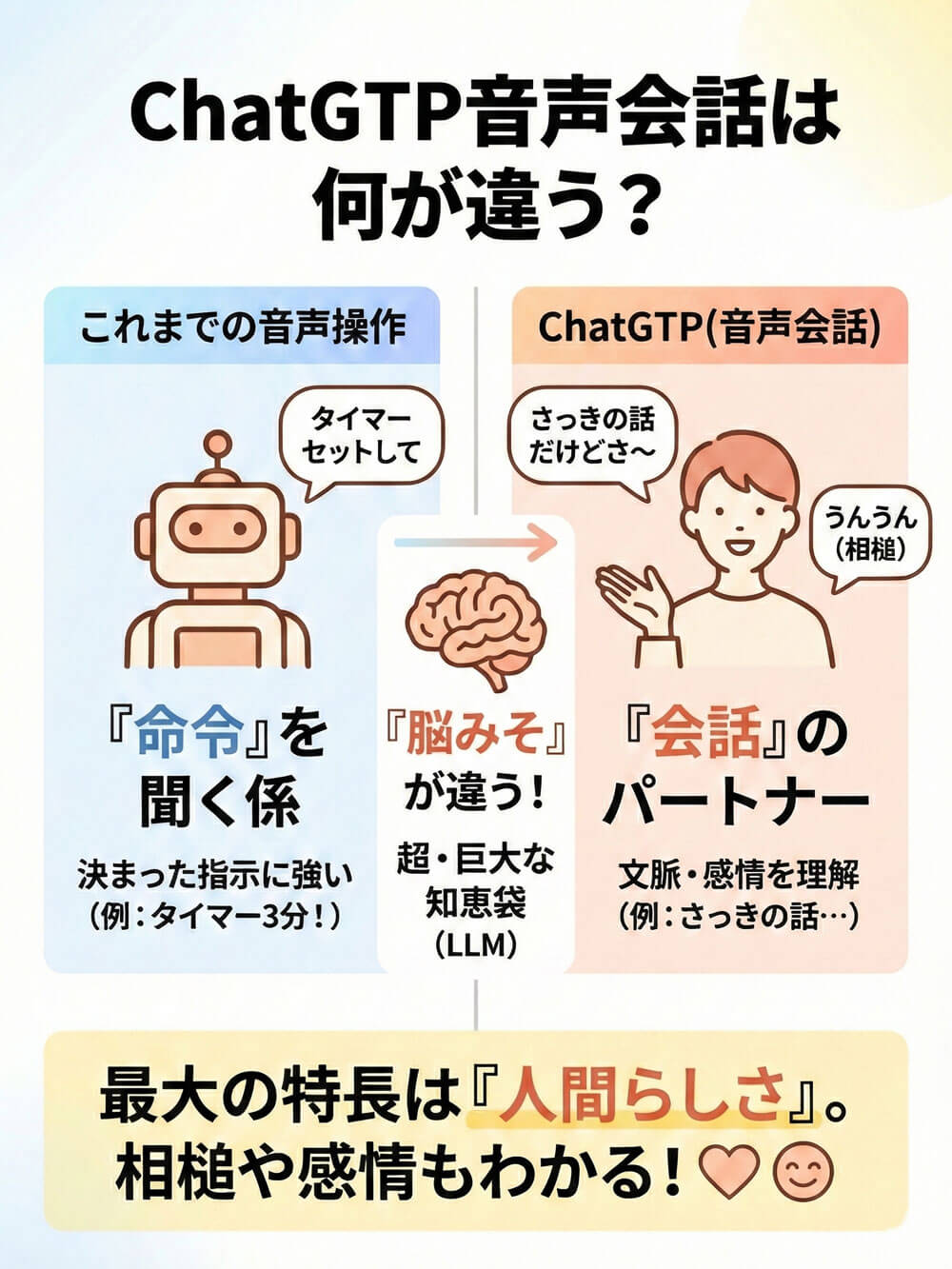
「スマホに話しかける機能なら、昔からあるじゃない」 そう思うかもしれません。でも、ChatGPTの音声会話は、これまでの音声アシスタントとは「脳みそ」が違います。
わかりやすく言うと、こんな違いがあります。
- これまでの音声操作(Siriなど): 「命令」を聞く係。「タイマーを3分セットして」などの決まった指示には強いですが、雑談は苦手です。
- ChatGPT(音声会話): 「会話」をするパートナー。文脈(話の流れ)を理解するので、「さっきの話だけどさ〜」といっても通じます。
専門用語で言うと「LLM(大規模言語モデル)」という技術が使われていますが、これは要するに「インターネット上のあらゆる本や会話を読み込んだ、超・巨大な知恵袋」だと思ってください。
さらに、最新の音声会話は、「相槌(あいづち)」や「感情」まで理解します。嬉しい話をすれば明るい声で、悩み相談をすれば優しい声で返してくれます。この「人間らしさ」こそが最大の特長です。
【3ステップで完了】アプリの準備と設定
「AIなんて難しそう」と身構える必要はありません。LINEをインストールするより簡単です。3つのステップで見ていきましょう。
ステップ1:アプリを入れる
まずは公式アプリをスマートフォンに入れます。偽物アプリも多いので、必ず以下の公式ストアからダウンロードしてください。


ステップ2:ログイン(Googleアカウントが楽!)
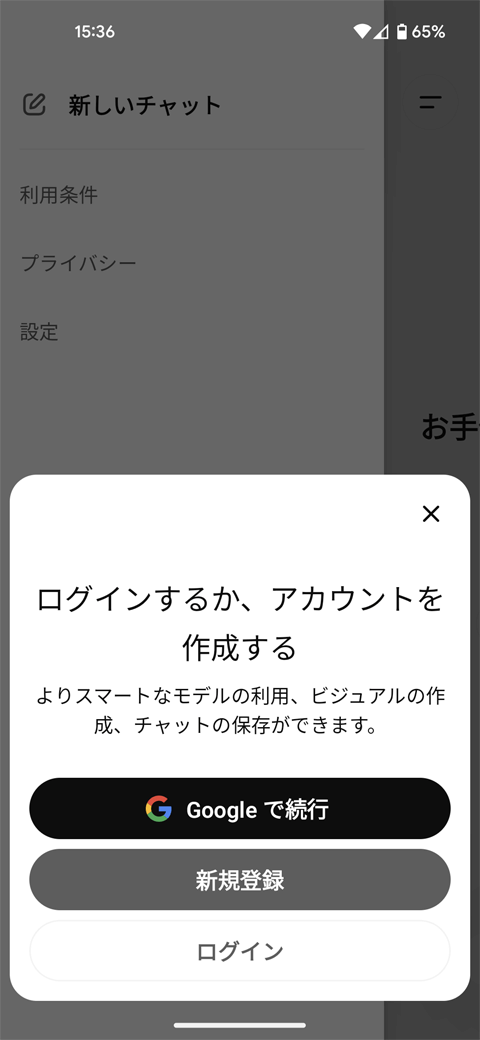
アプリを開くと登録画面が出ます。「Appleで続ける」や「Googleで続ける」を選べば、新しいパスワードを作る手間もなく、ワンタップで始められます。
ステップ3:波型のアイコンを押すだけ
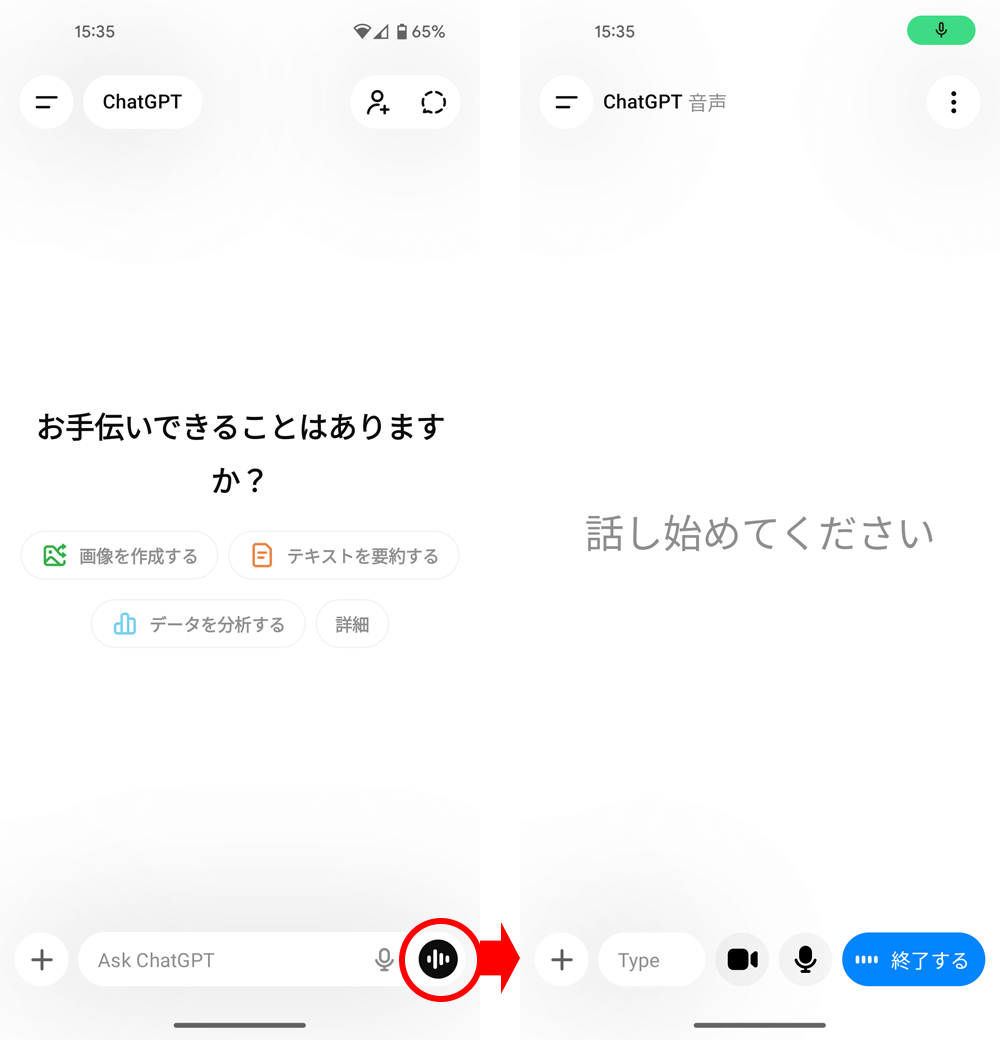
ここが一番重要です! 画面の右下にある「波形のアイコン」。これが音声会話のスイッチです。
最初に一度だけ「マイクの使用を許可しますか?」と聞かれるので、「許可」を選んでください。これで準備は完了です。
生活が変わる!「ながら使い」実践テクニック3選
設定ができたら、早速使ってみましょう。「何て話しかければいいかわからない」という方のために、私が実際にやっている「魔法の呪文(プロンプト)不要」な会話例を紹介します。
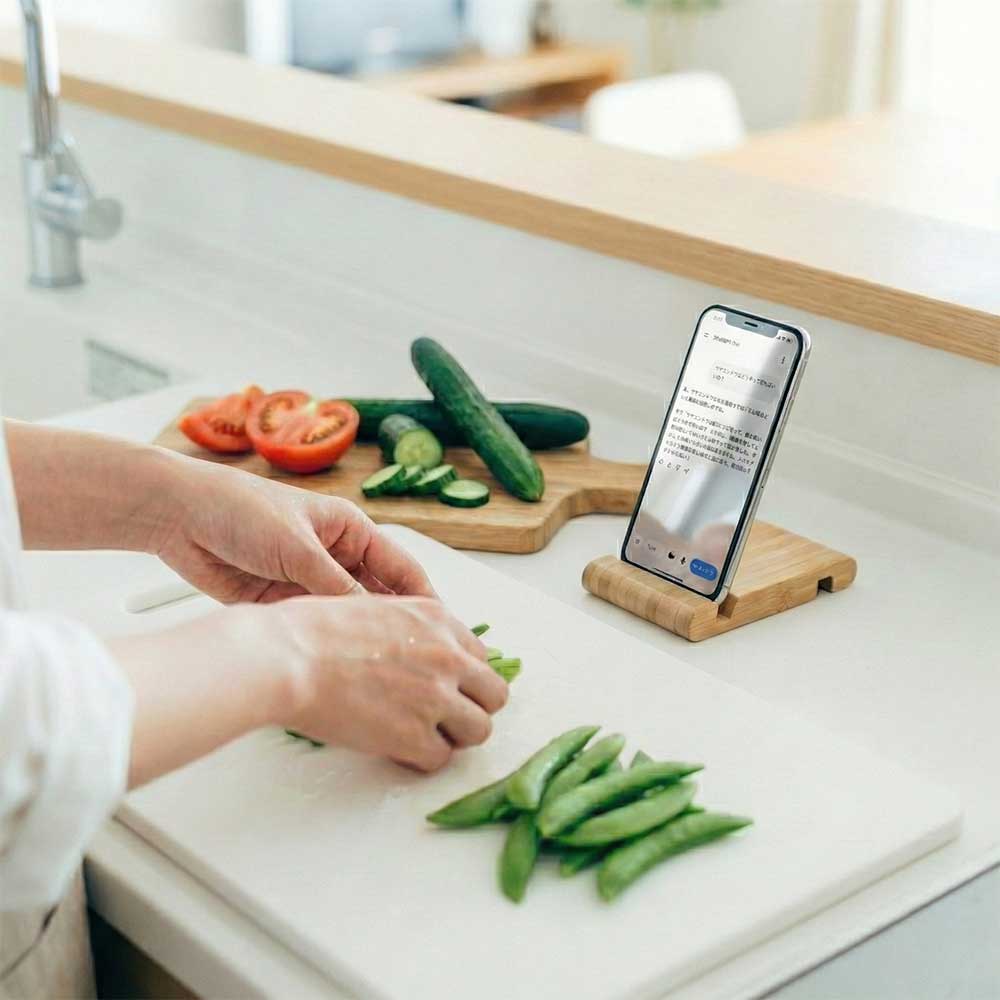
シーン1:料理中の「献立相談」
両手が汚れていてスマホを触れない時こそ、音声会話の出番です。
😅 私: 「冷蔵庫にキャベツと豚バラしかないんだけど、10分でパパっと作れるものある? 和風がいいな」 😄 AI: 「それなら『豚バラキャベツのうま塩炒め』はどうですか? ごま油で炒めて、鶏ガラスープの素で味付けるだけですぐできますよ。」
このように、「材料」と「条件(時間や味)」を適当に話すだけで、レシピサイトを検索する手間が省けます。
シーン2:運転中・散歩中の「眠気覚まし&学習」
運転中や散歩中、ラジオを聞くのもいいですが、自分の興味あることだけを聞けるのがAIの強みです。
🤔 私: 「最近、AIのニュースが多いけど、結局何が変わるの? 小学生にもわかるように3つにまとめて教えて」 😅 私: 「今から30分運転するから、眠くならないように面白い歴史の雑学を話して」
※注:運転中のスマホ操作は違反です。必ずホルダーに固定し、画面を見ずに会話だけで楽しんでください。
シーン3:寝る前の「モヤモヤ解消」
個人的に一番おすすめなのがこれです。誰かに言うほどでもない愚痴や不安を、AIに吐き出します。
😮💨 私: 「今日さ、職場でこんなことがあって、ちょっと落ち込んでるんだよね…」 🙂 AI: 「それは大変でしたね…。一生懸命やったのに、そんな言われ方したら傷つきますよね。今日は温かいものでも飲んで、ゆっくり休みませんか?」
人間相手だと「アドバイス」をされがちですが、AIは設定次第で「ただ共感して聞く」ことに徹してくれます。これが意外なほど癒やされるのです。
【検証】騒音・方言・小声…どこまで通じる?
「便利なのはわかったけど、実際に使えるの?」そんな疑問にお答えするため、編集部で「ちょっと意地悪な環境テスト」を行ってみました。結果は以下の通りです。
| テスト環境・条件 | 認識精度 | 実際の反応・感想 |
|---|---|---|
| ドライヤー中 | △ | さすがに風の音が大きすぎました。スマホを口元に近づければ認識しますが、お風呂上がりは厳しいかも。 |
| 皿洗い中(水音) | ◎ | 余裕です! 水のジャージャー音があっても、こちらの声を綺麗に拾ってくれました。 |
| 強めの関西弁 | ◎ | 「なんでやねん!」とツッコミを入れたら、「すいません、冗談ですよ(笑)」とノリよく返してくれました。方言もバッチリです。 |
| ヒソヒソ声 | ◎ | これが一番感動! 小声で話しかけると、AIも空気を読んで「小声(ウィスパーボイス)」で返事をしてくれます。 |
特に「ヒソヒソ声」への対応は、高度な音声モードならではの機能。小さいお子さんがいる方は、夜中の授乳中や、家族が寝静まった後のひとり時間にも最適です。
ここだけは気をつけて! 知っておくべきポイント
最後に、楽しく使うための「転ばぬ先の杖」をいくつかお伝えします。
1. 通信量(ギガ)に注意: 音声会話はリアルタイムで通信を行うため、LINE通話やYouTubeと同じようにデータ通信量を消費します。自宅では必ずWi-Fiにつなぎましょう。
2. 大事な個人情報は話さない: 会話の内容は、AIの学習に使われることがあります(設定でオフにもできます)。念のため、クレジットカード番号やパスワードなどは話さないようにしましょう。
3. たまに「知ったかぶり」をする: AIは自信満々に間違った情報を言うことがあります(ハルシネーションと言います)。医療情報や地図のルート案内などは、必ず自分で裏取りをしてください。
まとめ:まずは「今日の天気」から話しかけてみよう
「AIを使う」と構える必要はありません。 まずはアプリを入れて、「ねえ、明日の天気はどう?」と話しかけてみてください。
その一言が、キーボード入力から解放される新しい生活の入り口です。 もし気に入ったら、次は実家の両親のスマホにも入れてあげてみてはいかがでしょうか? きっと、良き話し相手になってくれるはずです。