
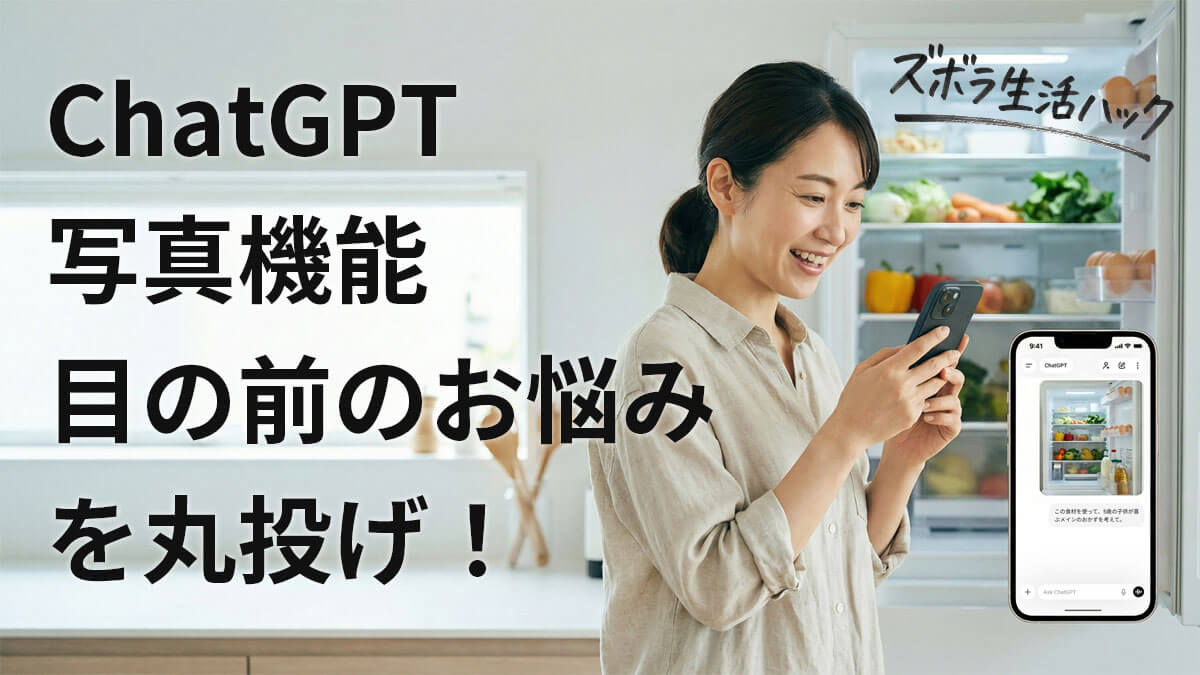
💡 10秒でチェック!この記事のポイント
- スマホでの文字入力が面倒くさい、手が離せない時に限って調べ物がしたい…そんなことありませんか?
- 写真機能を使えば、カメラで撮って送るだけでAIが状況を瞬時に理解し、具体的な解決策を提案してくれます。
- 冷蔵庫の余り物での献立提案から、家電のトラブル解決、子供への勉強の教え方など、日常の困り事を一瞬で片付ける神技4選をご紹介。
- 「撮って聞く」新習慣を取り入れれば、家事や育児の手間が劇的に減り、毎日の生活にもっとゆとりが生まれますよ。
その悩み、文字にする必要ありません
「冷蔵庫の余り物、どうしよう…」 「テレビ裏の配線、どれを抜けばいいの?」 「子供の宿題、この図形問題の教え方がわからない…」
目の前にある「困った状況」を、わざわざスマホで文字に打って検索するのって、正直めんどくさいですよね。状況を説明するだけで一苦労です。
そんなあなたに朗報です。もう、文字を打つ必要はありません。
今のChatGPTは、目を持っています。あなたがスマホのカメラで「パシャッ」と撮った写真を見せるだけで、一瞬で状況を理解し、「冷蔵庫の余り物での献立提案」から「家電のトラブル解決」まで、具体的なアドバイスをくれるんです。
この記事では、AIなど全く触ったことがない方でも今日から使える、生活が劇的にラクになる「カメラ・写真活用ハック」を厳選してご紹介します。
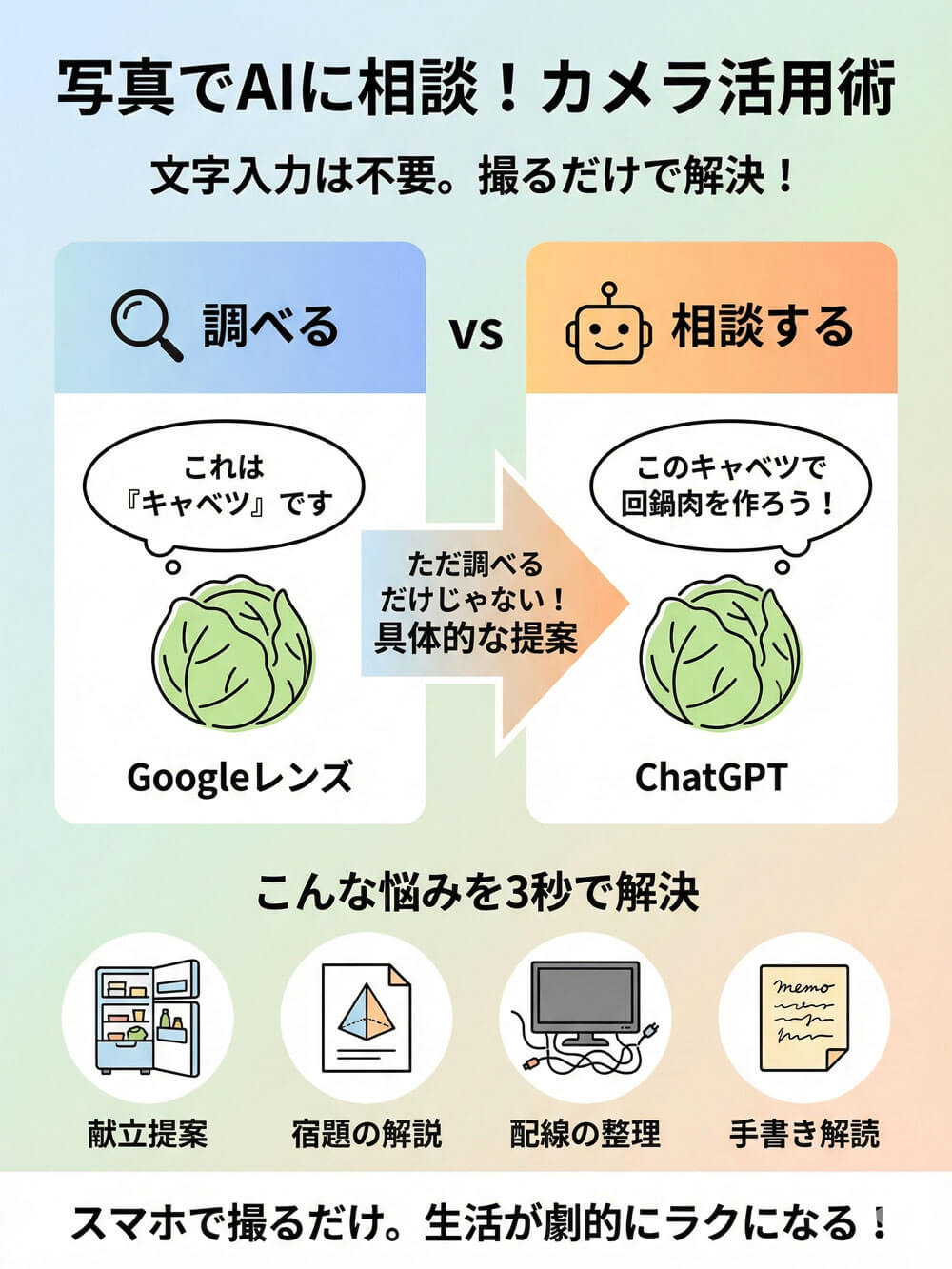
Googleレンズと何が違う? ChatGPTは「事実」ではなく「提案」をくれる
まず、多くの人が勘違いしているポイントを整理しましょう。 私たちはずっとGoogleレンズのような「画像検索」にお世話になってきました。これは「超物知りな図鑑」です。花の名前や、商品の値段を知りたい時には最強のツールです。
一方、ChatGPTは「機転の利くコンシェルジュ」です。 写真に写っているものが何かを知っているだけでなく、「その状況であなたが何を求めているか」を推測してくれます。
- Googleレンズ: (冷蔵庫の写真を見て)「これはニンジンと卵です」
- ChatGPT: (冷蔵庫の写真を見て)「ニンジンと卵ですね。あともう一品あればチャーハンが作れますが、買い足しますか?それともこのまま作れるスープにしますか?
この「提案力」こそが、ChatGPTを使う最大のメリットなんです。
【3秒で完了】ChatGPTカメラの基本的な使い方
使い方は拍子抜けするほど簡単です。最新のアプリ(iPhone/Android)さえ入れておけば、誰でも無料で使えます(※無料版は回数制限があるので注意!)。
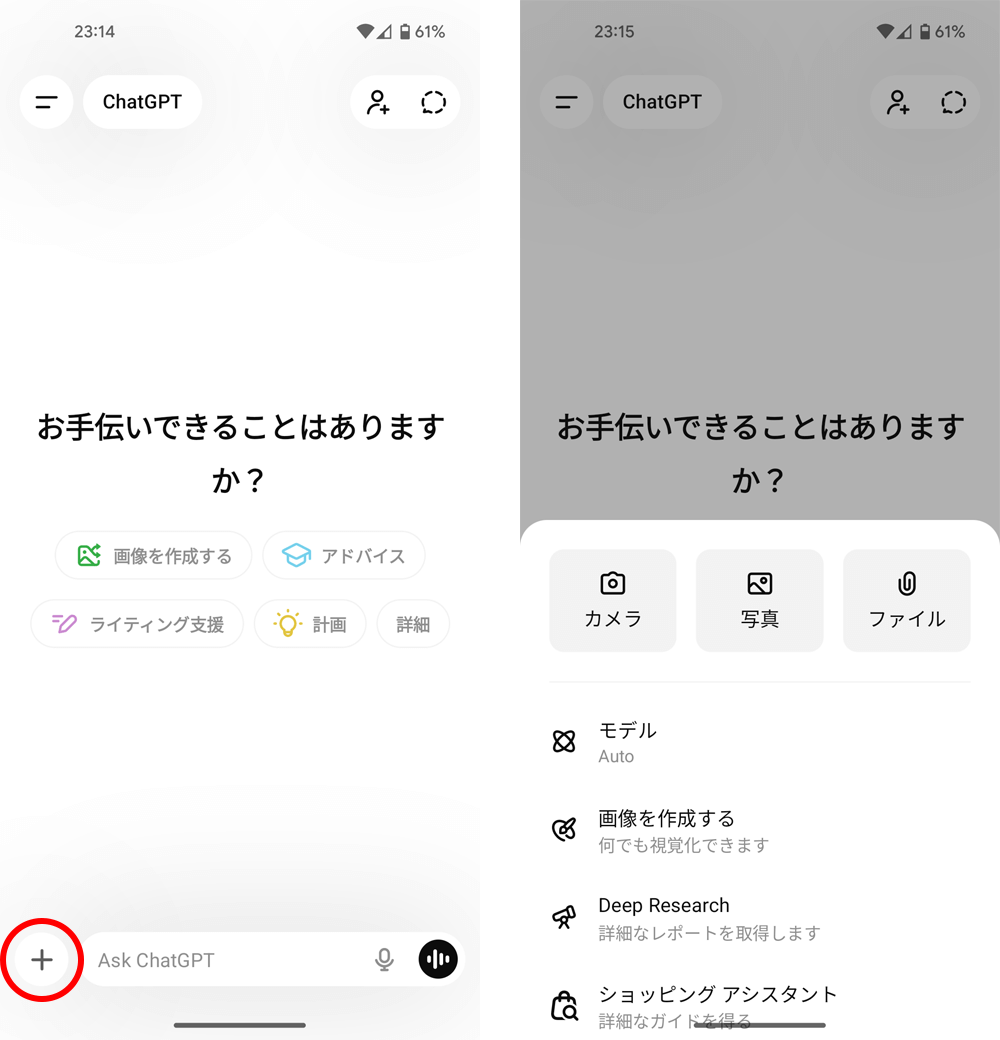
1. アプリを開き、メッセージ入力欄の左にある「+」マーク(またはカメラアイコン)をタップします。
2. カメラを選ぶか、写真から選びます。
3. 写真が添付されたら、一言「これ何?」や「助けて」と添えて送信するだけ。
たったこれだけ。それでは、実際にこの機能を使って生活を「楽」にする具体的な方法を見ていきましょう。
【検証】生活が劇的にラクになる!カメラ・写真活用神技4選
ここからは、私が実際に試して「これは便利すぎる…」と唸った活用法を4つ紹介します。
1. 【家事】冷蔵庫の余り物が「ご馳走」に変わる
「献立が決まらない」「半端な野菜を使い切りたい」。これは人類共通の悩みです。 そんな時は、冷蔵庫の中身をガサッと撮って、こう聞いてみてください。
プロンプト(指示文)例:
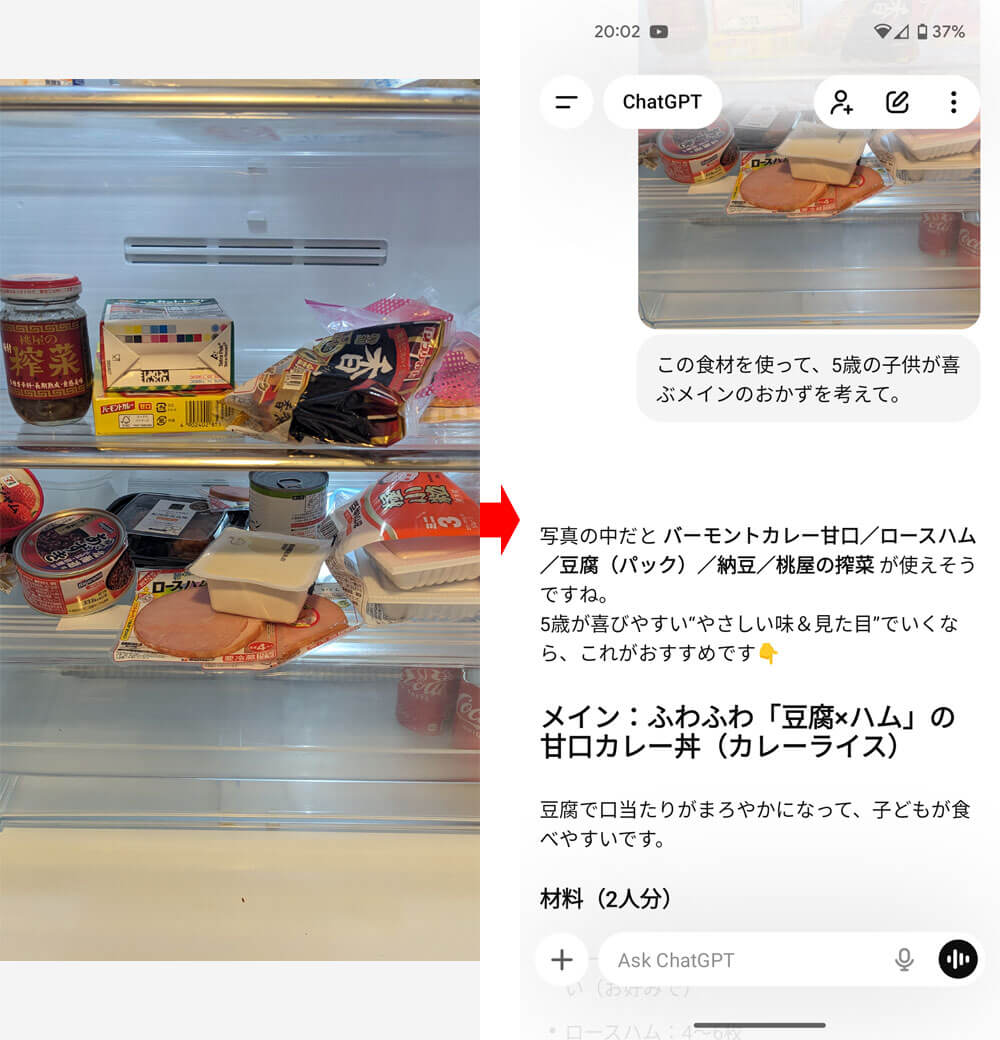
AIは画像内の食材を正確にリストアップし、こちらの「子供が喜ぶ」「買い足しなし」というわがままな条件に合わせてレシピを提案してくれます。
見せるのが恥ずかしい我が家の冷蔵庫の中身ですが、、、一見あるのか分からない「バーモントカレー甘口」をAIが見つけてくれて「甘口カレー丼」を提案してくれるなんて、目からウロコでした。
2. 【生活】家電のエラーランプ・配線地獄を解決
「Wi-Fiルーターのランプが赤く点滅してるけど、説明書なんてとっくに捨てた!」 「テレビ裏の配線、どれがゲーム機でどれがレコーダーかわからない…」
こういう時こそ、カメラの出番です。
プロンプト(指示文)例:
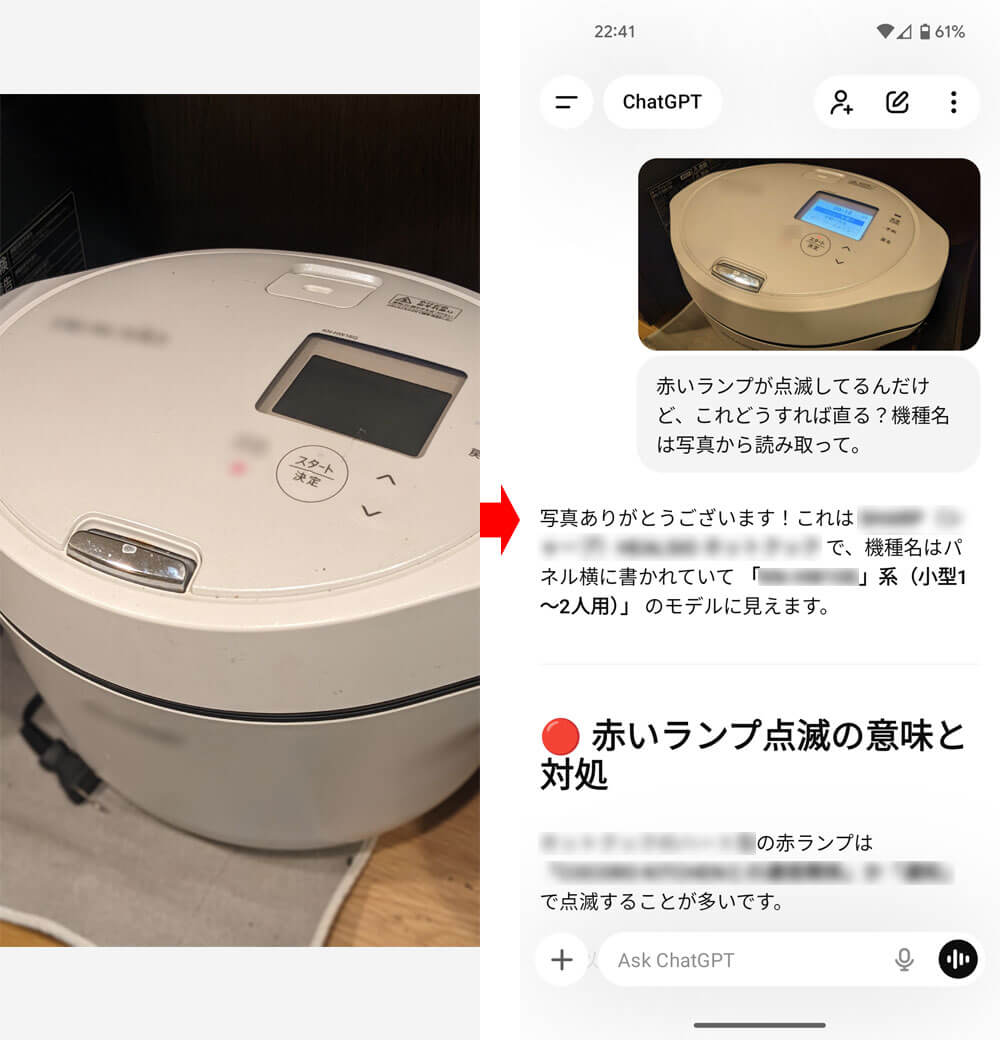
AIは型番を読み取り、ネット上のマニュアル情報と照らし合わせて「赤いランプ点滅の意味と対処法」といった具体的な内容を教えてくれます。
ちなみに、この場合はエラーや故障ではなく、単なる「通知」の点滅でした。 最近はメーカーの公式サイトで説明書を確認することも増えましたが、検索してやっとページにたどり着いたと思ったら、また型番を確認して……といった経験がある方も多いのではないでしょうか。 そんな時、この方法を使えば、知りたい情報へスムーズにたどり着けます。
3. 【教育】子供の手書き算数ドリルを「解説」してもらう
お子さんの宿題を見ている時、「これ、どうやって教えればいいんだっけ…」と詰まることはありませんか? 答えを教えるのは簡単ですが、解き方を教えるのは難しいですよね。
そんな時は、問題用紙をパシャリ。
プロンプト(指示文)例:
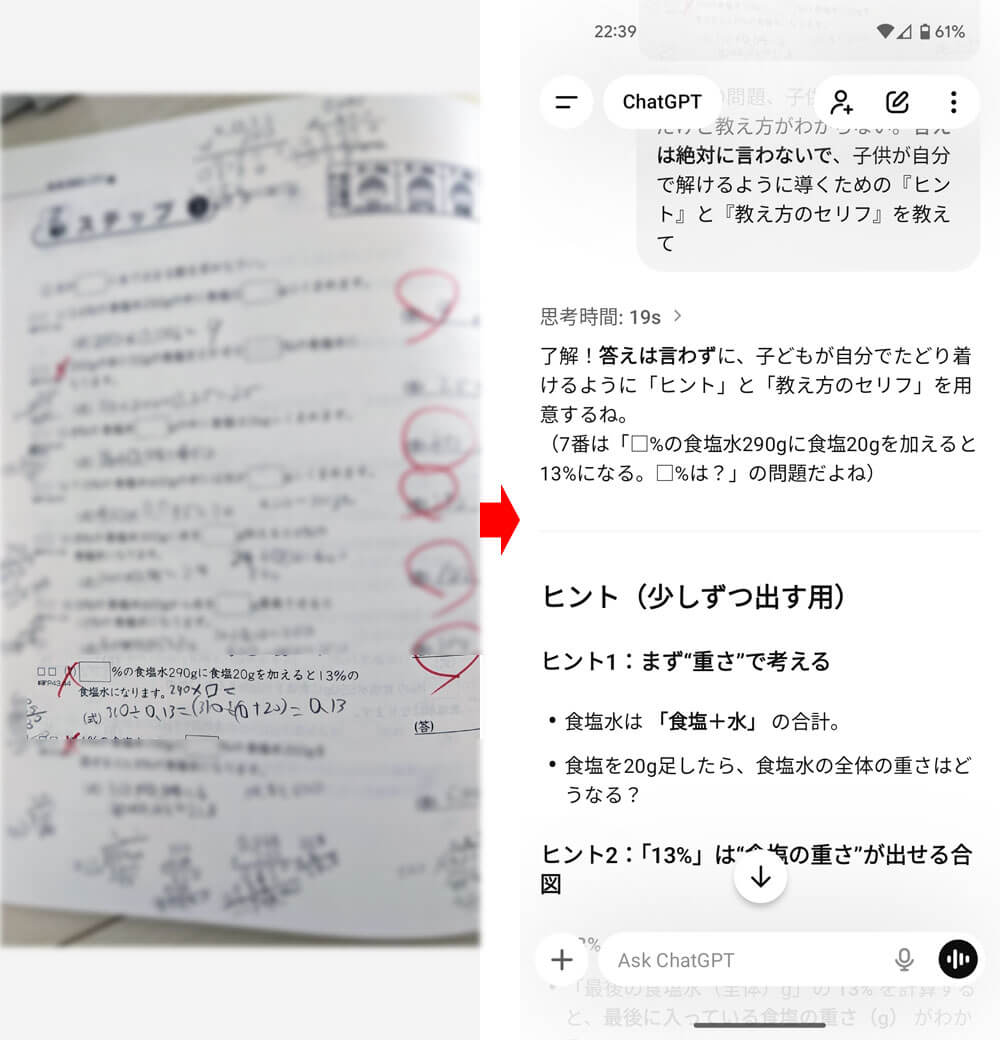
ChatGPTは優秀な家庭教師になります。「食塩水の問題なので、まず ”重さ” で考えてみよう」といった具合に、親向けのカンペを作ってくれるのです。
分からない問題だけズームして写真を撮らなくても、問題用紙全体を撮って「四角1の問題」とか「上から◯番目の問題」とか指定してあげれば、その部分だけを教えてくれるのも便利ですね。
4. 【健康】レストランのメニュー表から「ベスト」を選ぶ
ダイエット中や、アレルギーがある時の外食。メニュー表の小さな文字を全部読むのは疲れますよね。 メニュー全体を写真に撮って、こう聞きましょう。
プロンプト(指示文)例:
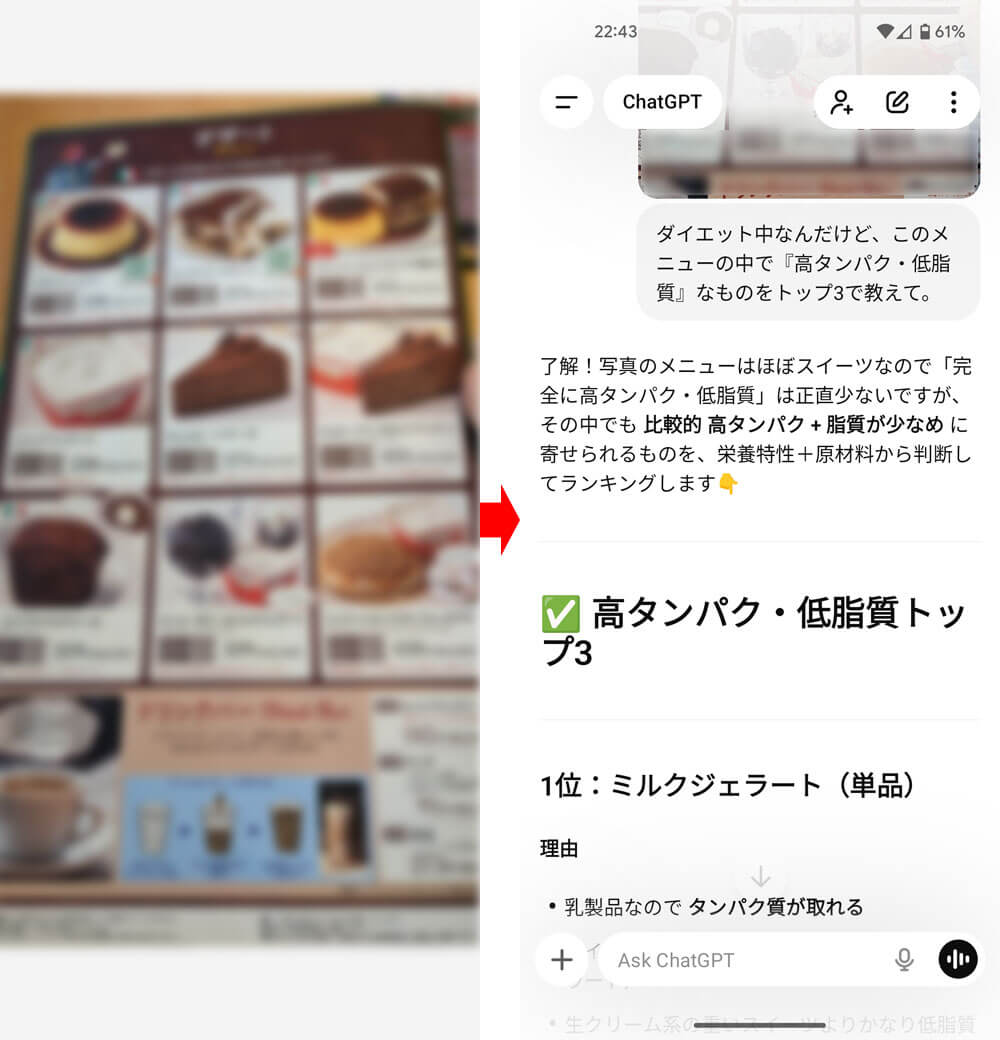
AIが一瞬でメニューを読み込み、「1位:ミルクジェラート、2位:コーヒーゼリー…」のようにランキング形式で教えてくれます。
ただし、デザートのメニューを見せたので「写真のメニューはほぼスイーツなので『完全に高タンパク・低脂質』は正直少ないですが」と小言を言われてしまいました。その中でも 比較的 高タンパク + 脂質が少なめ に寄せられるものをピックアップしてくるなんて、ほんと申し訳ないですね。
【意地悪テスト】ブレた写真や読みづらい文字でも認識する?
「でも、プロが撮ったような綺麗な写真じゃないとダメなんでしょ?」 そう思った私は、ちょっと意地悪なテストをしてみました。
- テスト1: 歩きながら撮ったブレブレの写真
- テスト2: エコバックの中でぐちゃぐちゃになったレシートの写真
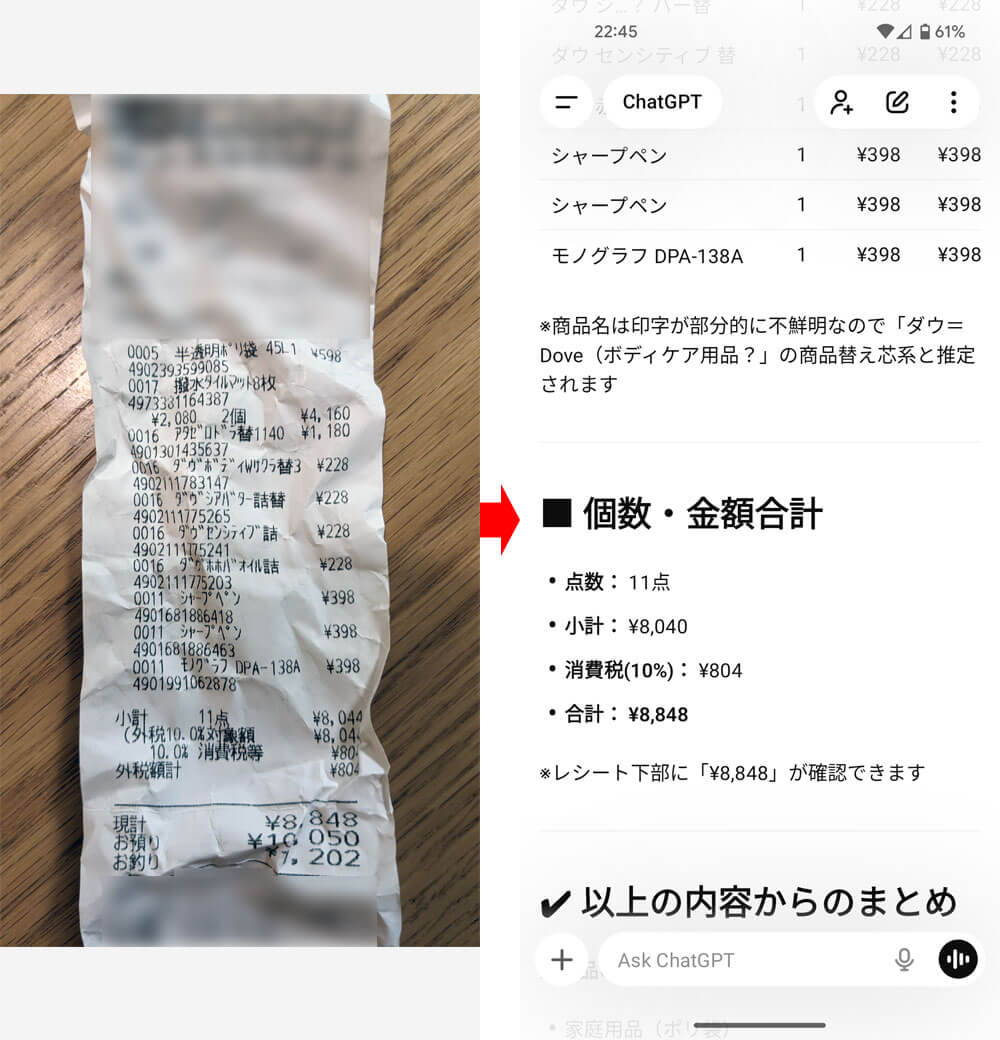
結果は…驚くことに「ほぼ完璧」に読み取りました。 もちろん限界はありますが、AIの認識能力は、人間が「うーん、これなんて書いてあるの?」と悩むレベルの文字でも、文脈から推測して正解を出してくれます。多少の手ブレや暗さは気にせず、ガンガン使って大丈夫です。
【重要】プライバシーを守るために気をつけること
写真をアップロードする時、一つだけ心配なの「この写真、AIの学習に使われちゃうの?」ということ。 家の散らかった様子や、子供の顔が写った写真を学習データとして使われるのは嫌ですよね。
安心してください。設定で「学習させない(オプトアウト)」ようにできます。
設定手順(スマホアプリ版)
- 設定を開く(サイドメニュー下部の名前をタップ)。
- 「データコントロール」をタップ。
- 「すべての人のためにモデルを改善する」、「すべての利用者のためにモデルの改善に協力する」の部分をオフにする。
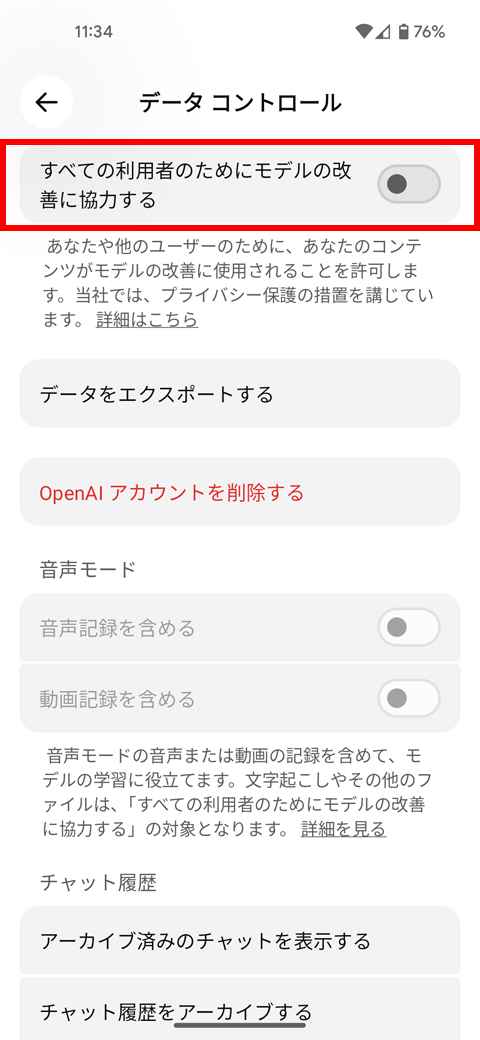
これをオフにしておけば、あなたがアップロードした写真はAIのトレーニングには使われません。個人情報や顔が写り込む可能性がある場合は、念のためこの設定をしておくか、または該当部分をスタンプ等で隠してからアップすることをおすすめします。
まとめ:写真は「撮る」から「聞く」時代へ
これまでのカメラは「記録」するためのものでした。 でも、これからのカメラはAIという相棒に「相談」するための目になります。
- 文字入力が面倒な時
- どう説明していいかわからない時
- プロの判断が欲しい時
そんな時は、まずChatGPTを開いてカメラを向けてみてください。その「3秒」のアクションで、あなたの面倒な時間が劇的に短縮されるはずです。
これからは、料理の悩みも、家電のトラブルも、まずはカメラで撮ってAIに相談してみるものアリですね。
【次のステップ】
写真で分析してもらったら、次は「音声」でさらに深く相談してみませんか? まるで人間と電話するように会話できる「音声会話」の使い方は、こちらの記事で解説しています。